

Antes de empezar
- Ser admin del workspace.
- El número de tu app WhatsApp Business, con el celular a mano. Si quieres una línea solo para el agente, instálale WhatsApp Business primero: un WhatsApp personal no sirve.
- Una cuenta de Facebook con la que administrar tu empresa en Meta. Si todavía no tienes un portafolio comercial, Meta te ayuda a crearlo durante la conexión.
- Un plan pago. Para contestar solo, el agente necesita una cuenta de agente, y las cuentas de agente no se pueden crear en la prueba gratis. La primera suma US$ 25 por mes a tu suscripción, que vuelven en créditos de uso para tus agentes. Ver lo que cuestan.
Conectar el número
- Entra a Configuración → [Tu workspace] → Conectores.
-
En la fila WhatsApp, haz clic en +.

-
Tuqui te recuerda qué vas a necesitar. Haz clic en Seguir con Meta.
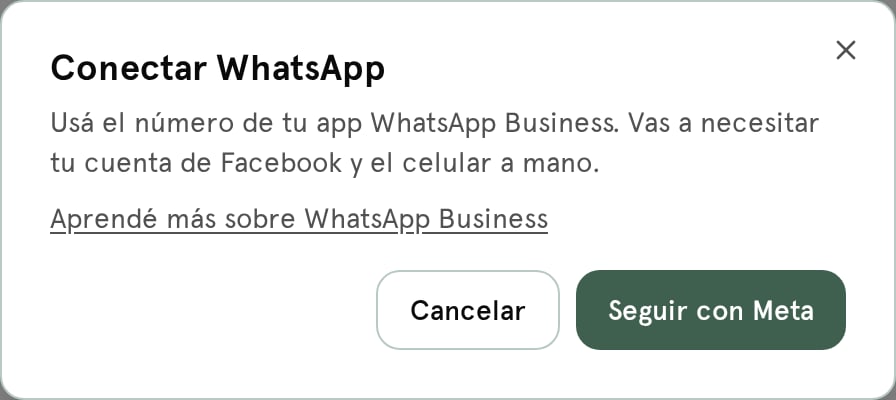
- Se abre la ventana de Meta. Si no aparece, permite las ventanas emergentes de Tuqui en tu navegador y vuelve a intentarlo.
En la ventana de Meta
Los pasos dependen de si ya tienes algo armado en Meta. En general:- Inicia sesión con tu cuenta de Facebook.
- Elige usar el número de tu app WhatsApp Business.
- Elige el portafolio comercial de tu empresa, o créalo.
- Elige la cuenta de WhatsApp Business, o créala. El nombre tiene que ser el de tu empresa: Meta rechaza nombres genéricos o descriptivos.
- Escanea con tu celular el código que te muestra Meta, desde la app WhatsApp Business, para vincular el número.
- Revisa los permisos que pide Tuqui y confírmalos.
- Al final, Meta te ofrece agregar un medio de pago. Puedes hacerlo después, pero lee Lo que cobra Meta.
Elegir el agente
Tuqui muestra [número] quedó conectado y te pregunta ¿Qué agente contesta este número?- Un agente que ya atiende clientes: elígelo en la lista y haz clic en Empezar a contestar. Desde el próximo mensaje, contesta él.
- Un agente que todavía no atiende clientes: elígelo y haz clic en Seguir en el agente. Te lleva a su página para publicarlo.
- Un agente nuevo: elige Crear un agente nuevo, escribe su nombre y qué tiene que hacer, y haz clic en Seguir en el agente. Tuqui lo crea y te lleva a su página.
- Más tarde: el número queda conectado, pero nadie lo contesta hasta que elijas un agente.
Desde la página del agente
También puedes sumar WhatsApp desde el agente. En su pestaña Dónde trabaja, en Dónde le hablan, haz clic en Agregar → WhatsApp. Si ya tienes un número conectado que nadie contesta, Tuqui lo usa; si no, abre la ventana de Meta. Ver Agentes.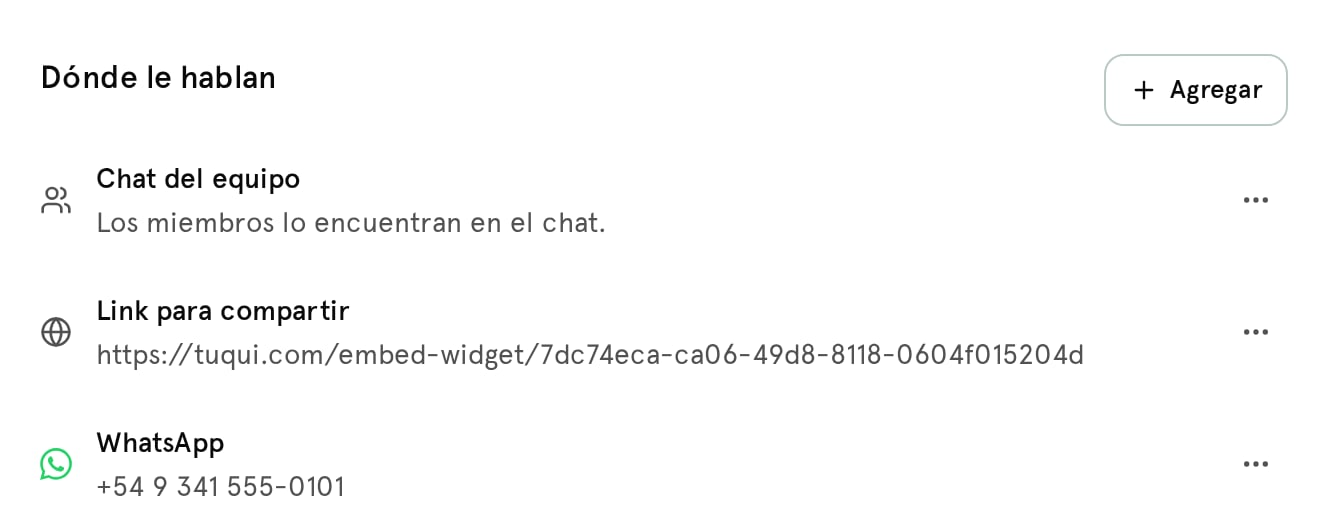
Administrar tus números
En Conectores, la fila WhatsApp muestra tu número, o cuántos tienes. Haz clic en la fila para ver los números conectados.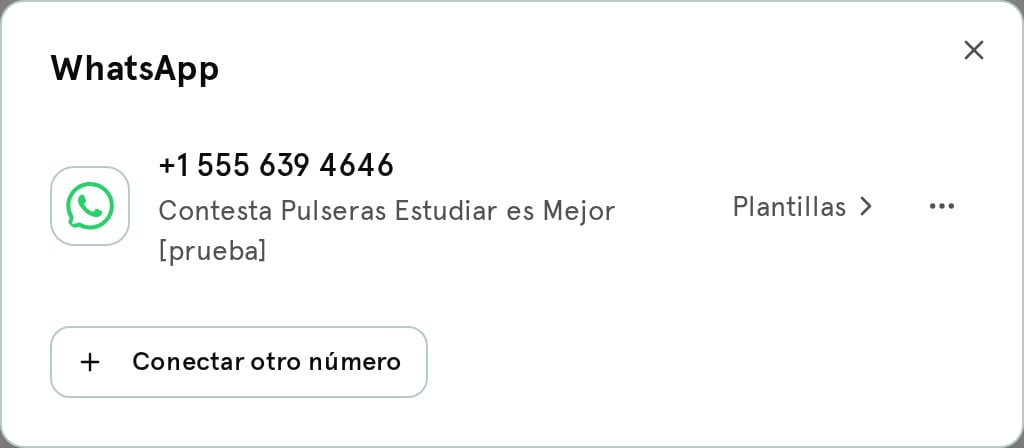
- Contesta [agente]: todo en orden.
- Sin agente, nadie contesta: elige uno con Elegir agente.
- En pausa: lo pausaste. Reanúdalo con Reanudar.
- [agente] no contesta: no está publicado o le falta su cuenta: abre la página del agente y publícalo con su cuenta de Tuqui.
- Cambiar agente: elige otro. Las conversaciones siguen: el agente nuevo contesta desde el próximo mensaje y ve lo que se habló.
- Pausar y Reanudar: el número sigue conectado, pero el agente no contesta mientras está en pausa.
- Desconectar: saca el número de Tuqui. Se borran las conversaciones de ese número en Tuqui; en tu WhatsApp siguen estando.
Escribirle a un cliente desde el chat
Además de contestar, Tuqui le puede escribir a un cliente cuando se lo pides en el chat: «mándale a Martina que su pedido sale mañana» o «avísales a los que escribieron hoy que el local cierra a las 18».- Pídeselo a Tuqui en el chat: a quién y qué decirle.
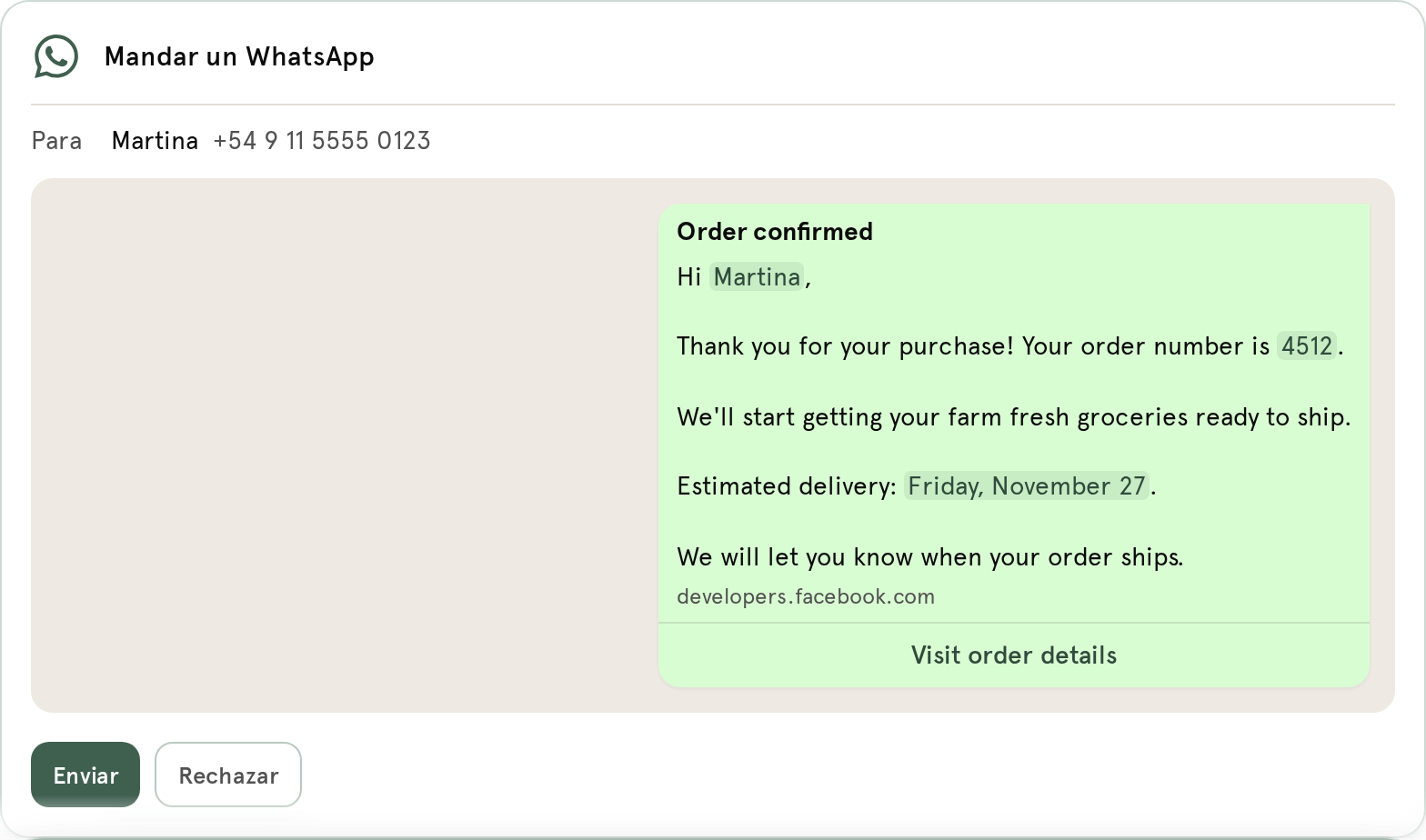
- Tuqui te muestra la tarjeta Mandar un WhatsApp, con a quién va y el mensaje como le va a llegar. Si son varios clientes, puedes destildar a quien no tiene que recibirlo.
- Haz clic en Enviar. Nada sale sin que lo apruebes.
- Solo a clientes que ya le escribieron a ese número. Meta pide que el cliente haya aceptado recibir mensajes de tu empresa, y que te haya escrito antes es lo más cerca que Tuqui puede estar de eso.
- Dentro de las 24 horas desde el último mensaje del cliente, sale como texto. Pasadas las 24 horas, Meta solo acepta una plantilla aprobada: Tuqui elige una que sirva y completa sus datos. Si no hay ninguna, te ofrece armarla.
- Lo que mandas queda en la conversación del cliente. Si contesta, el agente del número sabe qué se le dijo.
- Si Meta no lo entrega, Tuqui te avisa en el mismo chat, con el motivo.
- En una tarea programada («todos los lunes, recuérdales el turno a los que tienen uno esta semana») no hay tarjeta: la aprobaste al crear la tarea.
- Si tu Odoo tiene números de WhatsApp, Tuqui también escribe desde ellos dentro de las 24 horas. Las plantillas de esos números se manejan en Odoo.
Plantillas
Una plantilla es un mensaje que Meta aprobó antes de mandarlo, para escribirle a un cliente que no escribió en las últimas 24 horas: un recordatorio de pago, la confirmación de un pedido, un turno. Las plantillas son de tu cuenta de WhatsApp Business: si tienes varios números en la misma cuenta, las comparten.Ver las plantillas
En Conectores, haz clic en la fila WhatsApp y después en el número (Plantillas). También se abren desde el agente que contesta ese número: en su pestaña Dónde trabaja, en el ⋯ de WhatsApp, elige Plantillas.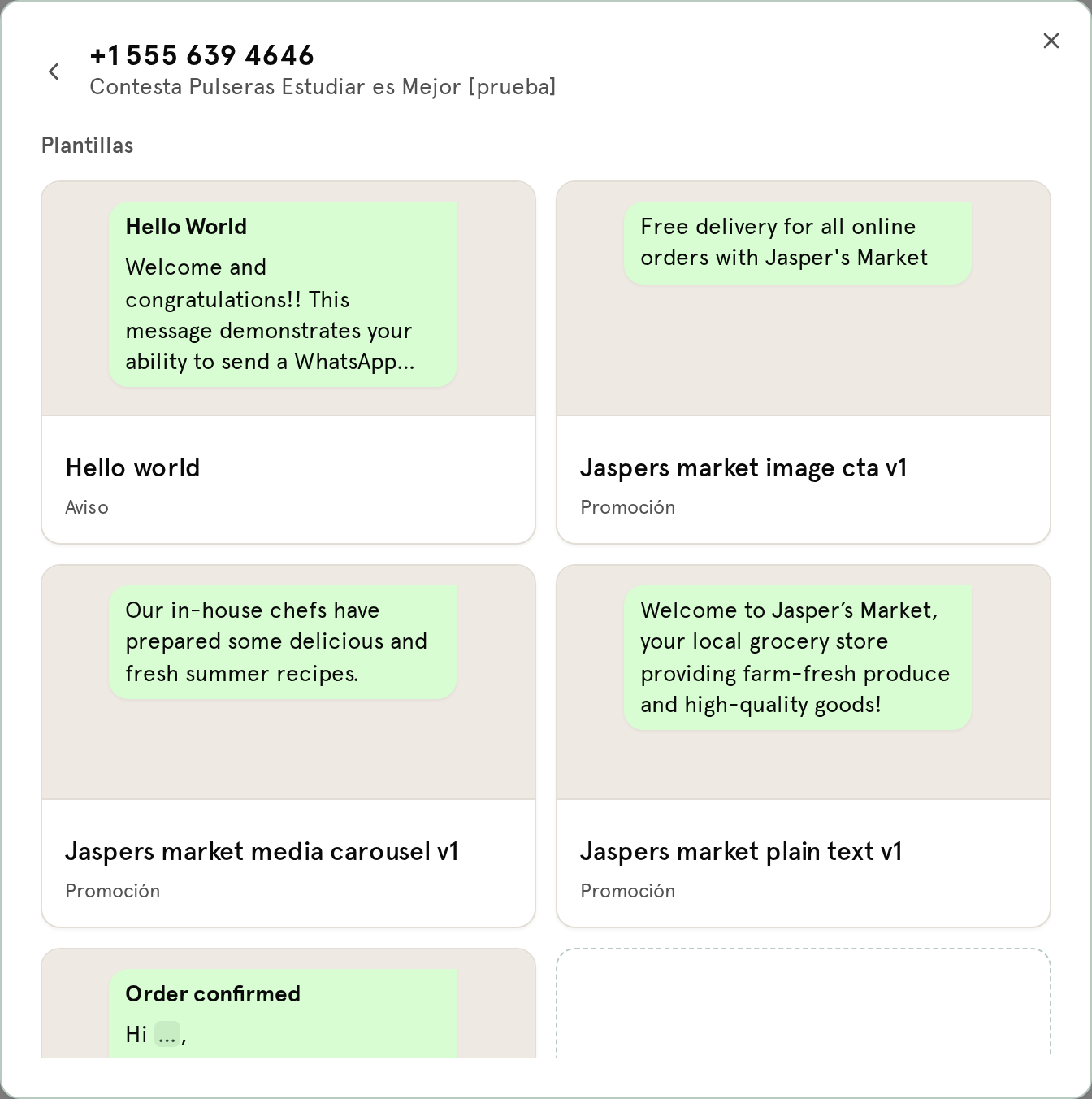
Crear una
Haz clic en Nueva plantilla, o pídesela a Tuqui en cualquier chat: «armá una plantilla para avisar que el pedido salió». Tuqui la redacta con las reglas de Meta y te la muestra en la tarjeta, con ejemplos de los datos que cambian de cliente a cliente. Al aprobarla, va a revisión de Meta. Para que Meta la apruebe como Aviso, la plantilla tiene que tratar de algo que el cliente pidió o necesita saber. Con ofertas o descuentos, Meta la rechaza o la pasa a Promoción.Cuando Meta responde
Meta suele revisarla en minutos, como mucho en 24 horas. Cuando responde, Tuqui te avisa en el chat donde la pediste y en la campana; si no tienes las notificaciones activadas, te llega un mail. Si la rechaza, te dice el motivo y te ofrece corregirla.Mandarla
Abre una plantilla aprobada y haz clic en Mandar a un cliente. Se abre el chat con el pedido empezado: escribe a quién, y Tuqui te muestra la tarjeta para aprobar. También puedes pedirlo directo en el chat, como en Escribirle a un cliente.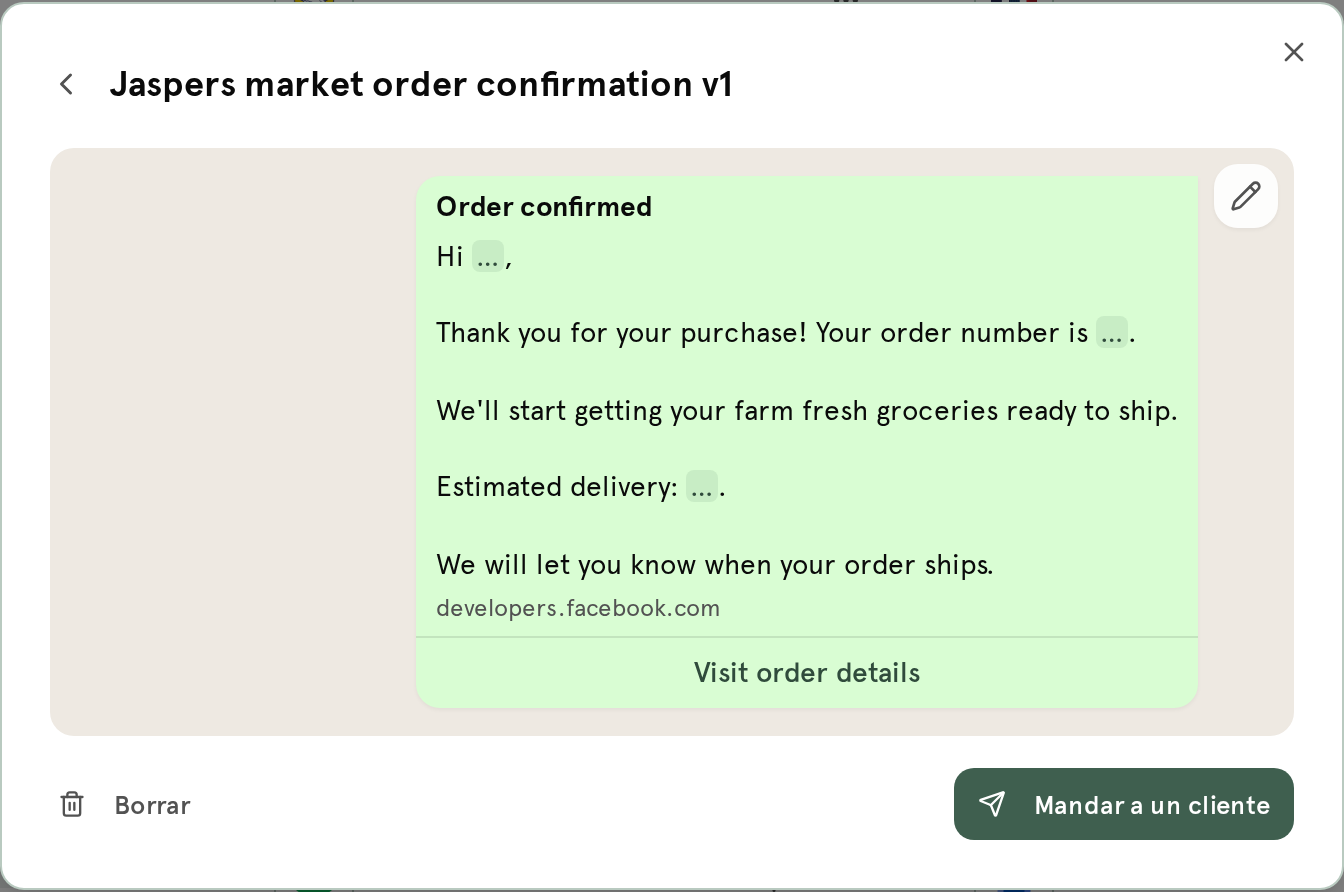
Editar el texto
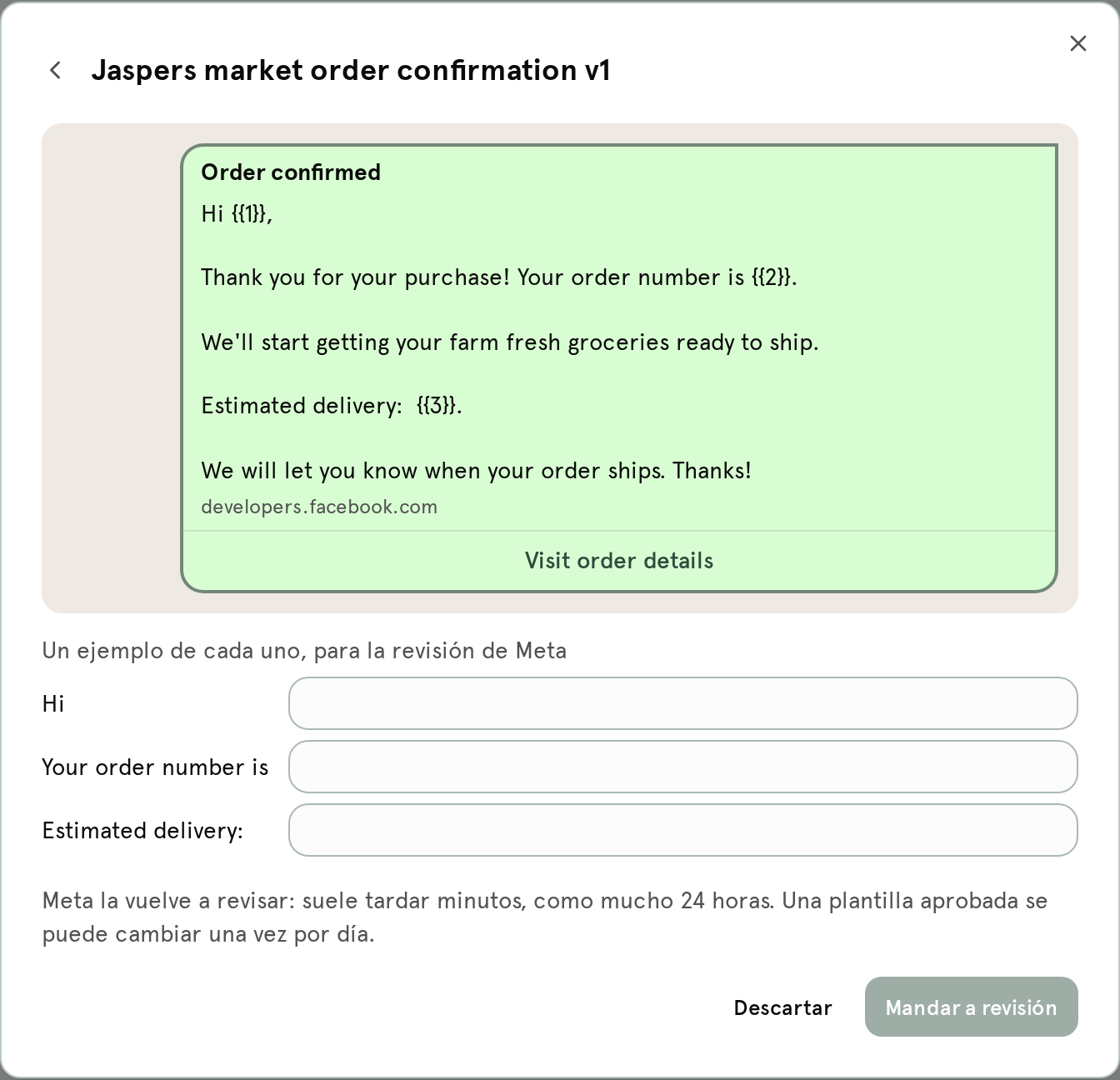
- Haz clic en el lápiz sobre la plantilla, o en Editar en su ⋯.
- Escribe sobre la burbuja. Los datos que cambian de cliente a cliente van entre llaves dobles, como
{{1}}o{{nombre}}. - Completa un ejemplo de cada dato: Meta revisa la plantilla con ellos.
- Haz clic en Mandar a revisión. Con Descartar vuelves sin cambiar nada.
- Meta deja editar las plantillas aprobadas, rechazadas y pausadas. Una aprobada se puede cambiar una vez por día.
- El nombre, el idioma y el tipo no se cambian: para eso, crea otra.
- El título, el pie y los botones de la plantilla quedan como están.
- La edición vuelve a revisión de Meta, y Tuqui te avisa cuando responde.
Borrar una
En el ⋯ de la plantilla, o abierta, haz clic en Borrar y confirma. Se borra también en Meta. Si estaba aprobada, las tareas programadas que la mandan dejan de poder mandarla, y Meta no deja crear otra con el mismo nombre durante 30 días.Las herramientas del agente
Por WhatsApp le escribe cualquiera, así que el agente contesta con lo que sabe y con las herramientas que tildaste en su pestaña Qué puede usar, con su cuenta de Tuqui. Si contesta que no sabe algo que debería saber, revisa ahí que tenga las herramientas que necesita. Cuando le sumas herramientas a un agente que ya atiende clientes, Tuqui te muestra cuáles son nuevas y te pide confirmar con Confirmar y guardar: desde ese momento, cualquiera que le escriba puede usarlas.Pasar un chat a una persona
El agente le pasa un chat a una persona solo si sus instrucciones lo dicen. Escribe en qué casos y a quién avisarle por mail, por ejemplo:Si no puedes resolver un problema con un envío, pásaselo a [email protected].Cuando pasa, el agente le dice al cliente que le pasó su consulta al equipo y Tuqui le manda un mail a esa dirección con lo que necesita el cliente y su número. La dirección no tiene que ser de un usuario de Tuqui, pero tiene que estar escrita en las instrucciones del agente: una dirección que solo aparece en un archivo de Contexto o en una skill vinculada no sirve. Mientras nadie le conteste, el agente sigue atendiendo al cliente; cuando alguien responde desde la app WhatsApp Business, el agente deja de contestar en ese chat. Si las instrucciones no dicen nada, el agente no le promete una persona: dice que con eso no puede ayudar. Si armas el agente conversando con Tuqui, te pregunta a quién pasarle lo que no pueda resolver.
Lo que ve tu cliente
La foto, la descripción y el sitio web del número se editan en Meta, en el WhatsApp Manager, en el perfil de cada número. El nombre visible lo aprueba Meta; mientras tanto, tus clientes ven el número.Lo que cobra Meta
Meta cobra las respuestas según su propia tarifa, aparte de Tuqui. Si tu cuenta de WhatsApp no tiene un medio de pago, Meta puede dejar de entregarlas. Agrégalo en Meta, en la configuración de pagos de tu cuenta de WhatsApp Business. Las tarifas están en la página de precios de WhatsApp. Meta también cobra lo que tu empresa le escribe primero al cliente: un texto o una plantilla. Una plantilla de Promoción cuesta más del doble que una de Aviso. Del lado de Tuqui, lo que el agente usa para contestar sale de los créditos de tus cuentas de agente, como cualquier trabajo que hace solo. Ver lo que cuestan.Solución de problemas
- No veo WhatsApp en Conectores. No eres admin del workspace, o WhatsApp está apagado en tu workspace.
- La ventana de Meta no se abre. Tu navegador la bloqueó. Permite las ventanas emergentes de Tuqui y haz clic de nuevo en Seguir con Meta.
- «Meta creó la cuenta sin un número. Probá de nuevo y elegí uno.» Cerraste la ventana de Meta antes de vincular el número. Repite la conexión hasta el final.
- «Ese número ya está conectado a Tuqui.» Ese número ya está en este workspace o en otro. Desconéctalo de ahí primero.
- «Meta no aceptó la conexión. Probá de nuevo.» Meta rechazó la conexión. Vuelve a intentarlo; si se repite, escríbele a soporte.
- «Este agente todavía no puede contestar a clientes: publicalo con su cuenta de Tuqui primero.» Pasa al sumar WhatsApp desde un agente sin cuenta de Tuqui. Elígela o créala cuando Tuqui te la pida, y vuelve a intentarlo.
- El agente no contesta. Abre la fila WhatsApp y mira qué dice el número:
- Sin agente, nadie contesta, En pausa o no contesta: no está publicado o le falta su cuenta: haz lo que dice Administrar tus números.
- Contesta [agente]: revisa que tu cuenta de WhatsApp tenga un medio de pago en Meta, que el agente esté Activo y, en Configuración → Uso, que tus agentes no hayan llegado al gasto máximo ni el agente a su límite.
- Tuqui no le escribe a un cliente. Ese cliente nunca le escribió a ese número: Tuqui solo le escribe a quien ya lo hizo.
- Un número no muestra plantillas. Es un número de tu Odoo: sus plantillas se manejan en Odoo.
- No puedo editar una plantilla. Está en revisión de Meta, o Meta la desactivó. Si es una aprobada que ya cambiaste hoy, Meta no deja cambiarla de nuevo hasta mañana.
- «Llegaste al máximo de mensajes por hoy.» Cada cliente tiene hasta 40 respuestas por día. Al día siguiente el agente vuelve a contestar.