

Qué se puede compartir
Las conversaciones son siempre privadas de quien las tuvo, incluso dentro de un proyecto compartido. Si quieres pasarle a alguien el resultado de un chat, pídele a Tuqui que lo guarde como artifact y comparte el artifact.
La ventana Compartir
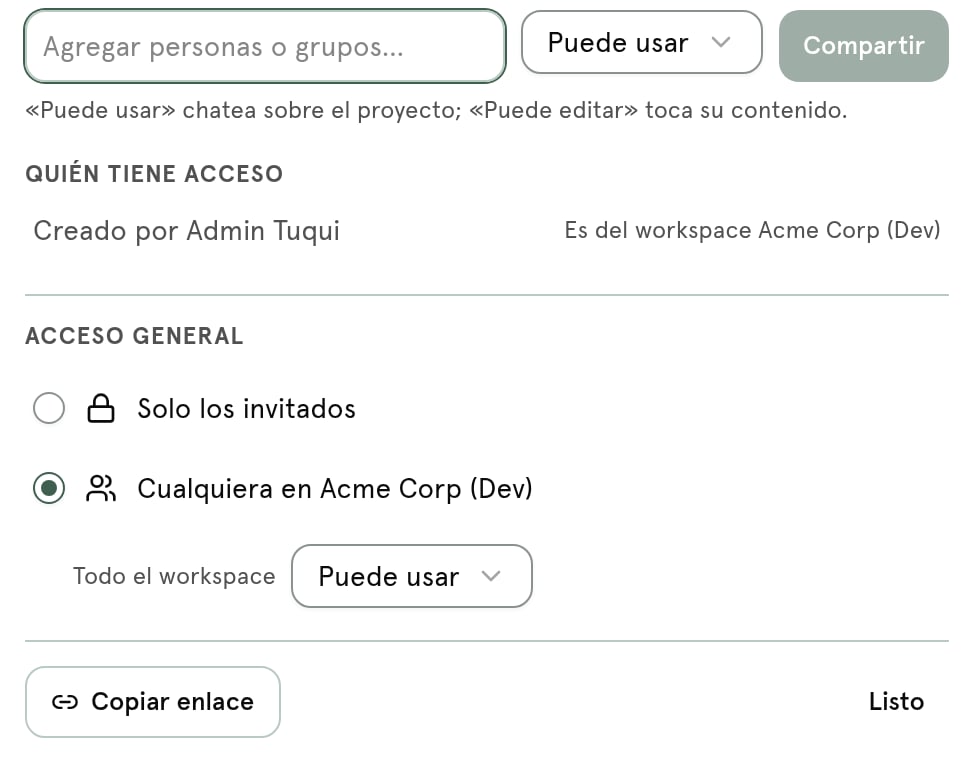
Artifacts, proyectos, agentes y skills usan la misma ventana. Cada cambio se aplica en el momento: no hay que confirmar al final.- Haz clic en Compartir.
- En Agregar personas o grupos…, escribe y elige a quién compartir. Puedes sumar varios.
- Elige el nivel: Puede usar o Puede editar.
- Haz clic en Compartir. Las personas pasan a la lista Quién tiene acceso.
- Haz clic en Listo para cerrar.
Niveles de acceso
Invitan a otros quien lo creó y quien tiene Puede editar. Un proyecto, agente o skill publicado al workspace lo gobiernan los admins: solo ellos cambian el Acceso general o lo eliminan. Quien tiene Puede editar igual puede invitar personas. En un artifact, con Puede usar puedes abrir la ventana para ver quién tiene acceso, pero no cambiar nada. En un proyecto, un agente o una skill, con Puede usar no aparece Compartir.
Acceso general
Debajo de la lista está Acceso general. Define quién llega sin estar invitado:- Solo los invitados: nadie más que las personas y grupos de la lista.
- Cualquiera en [tu workspace] con el enlace: cualquier miembro que tenga el link lo abre, pero no aparece en ningún listado. Solo para artifacts.
- Cualquiera en [tu workspace]: todos los miembros lo ven en su lista. Esto se llama publicar al workspace.
- Cualquiera con el enlace, incluso fuera de [tu workspace]: el link público. Solo para artifacts.
Compartir un artifact
- Abre el artifact desde la tarjeta del chat o desde la Biblioteca.
- Haz clic en Compartir.
- Invita personas o grupos, o cambia el Acceso general.
Link público
El link público deja que alguien fuera del workspace, sin cuenta de Tuqui, vea el artifact.- En la ventana Compartir, en Acceso general, elige Cualquiera con el enlace, incluso fuera de [tu workspace].
- Haz clic en Copiar enlace.
- Quien abre el link ve la versión publicada y los datos tal como quedaron, con tus permisos. Revisa que no haya información que no quieras mostrar.
- La página muestra el aviso «Página creada por un usuario de Tuqui» y permite descargar el artifact.
- Si alguien del workspace con acceso abre el link, Tuqui lo lleva a la Biblioteca.
- Al elegir otra opción de Acceso general, el link público se cierra y deja de funcionar. Si lo vuelves a abrir, se genera un link nuevo y el anterior no vuelve a andar. La dirección de la barra del navegador, en cambio, vuelve a llevar a la página pública.
- Mientras el artifact está archivado, el link no funciona.
- Mientras el link está activo, un informe no se puede actualizar: muestra los datos tal como estaban al activar el link.
- Solo puede elegirlo quien creó el artifact o, si está publicado al workspace, un admin. Ni Tuqui ni quien tiene Puede editar pueden abrirlo.
Compartir un proyecto
- Ve a Proyectos en la barra lateral.
- Abre el menú de opciones del proyecto y elige Compartir. También puedes abrir el proyecto, ir a Miembros y hacer clic en Compartir.
- Invita personas o grupos con Puede usar o Puede editar.
Grupos
Los grupos se gestionan en Configuración → [tu workspace] → Grupos. Todos los miembros ven la lista de grupos y quién está en cada uno.Crear un grupo
Solo un admin del workspace puede crear grupos.- Ve a Configuración → [tu workspace] → Grupos.
- Haz clic en Nuevo grupo.
- Completa Nombre y, si quieres, Descripción.
- Haz clic en Crear.
Sumar personas
- Abre el grupo.
- En Agregar a una persona, elige a alguien.
- Si eres admin, elige el Rol: Integrante o Gestor.
- Haz clic en Agregar.
Roles en un grupo
Qué pasa cuando cambia un grupo
- Quien entra a un grupo recibe todo lo que se compartió con ese grupo.
- Quien sale deja de recibirlo. Solo un gestor o un admin puede volver a sumarlo.
- Si se borra el grupo, lo compartido con él deja de llegarles a sus integrantes. Las personas siguen en el workspace.
- Si alguien tiene acceso por su cuenta y también por un grupo, quitarle el acceso individual no lo saca: sigue entrando por el grupo.
Requisitos
- Solo se puede compartir con personas que ya aceptaron su invitación al workspace. Lo mismo vale para sumarlas a un grupo.
- Las cuentas de agente no pueden estar en un grupo.
- Compartir artifacts requiere que la Biblioteca esté habilitada en el workspace.