Si no ves Configuración, haz clic en tu nombre, abajo a la izquierda, y elígela en el menú.
Agregar miembros
Puedes sumar a varias personas de una vez, con el mismo rol y el mismo plan, y cambiar el plan de cada una después.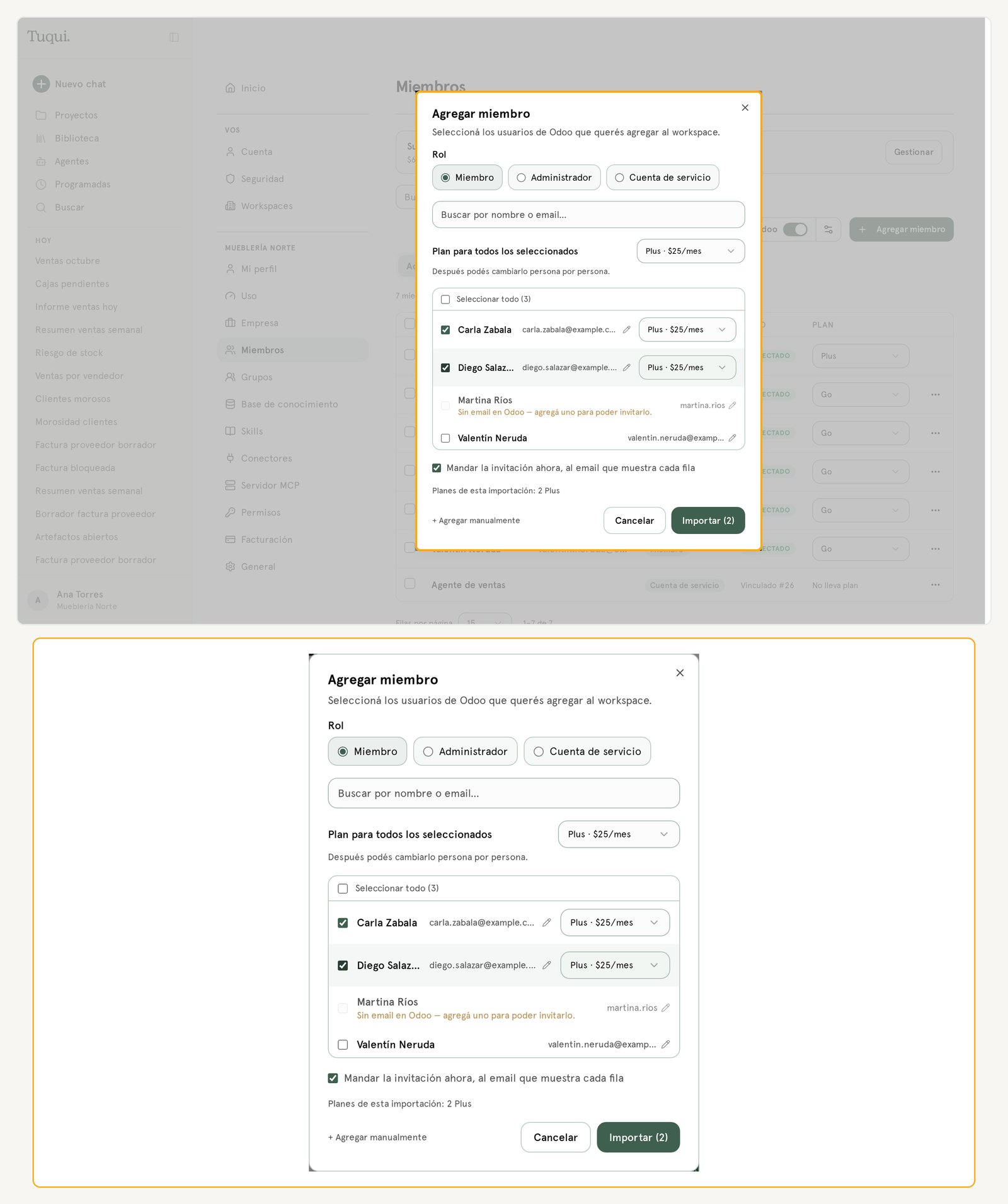
- Abre Configuración → Miembros y haz clic en Agregar miembro. En la captura: 1 es tu nombre, abajo a la izquierda, desde donde abres Configuración; 2 es Miembros; 3 es Agregar miembro.
- Elige el Rol: Miembro, Administrador o Cuenta de servicio.
- Marca a las personas de la lista, que son los usuarios de Odoo que todavía no importaste. Con Buscar por nombre o email las encuentras más rápido.
- En Plan para todos los seleccionados, elige con qué plan entran.
- Deja marcado Mandar la invitación ahora, al email que muestra cada fila si quieres que les llegue el mail.
- Haz clic en Importar. El botón muestra cuántas personas elegiste, por ejemplo Importar (3).
Sincronizar con Odoo
Si conectaste con el módulo Tuqui, también puedes prender Sincronizar con Odoo: los usuarios internos activos de tu Odoo aparecen en Pendientes y tú mandas las invitaciones. Se cobra recién cuando la persona acepta.Invitaciones pendientes
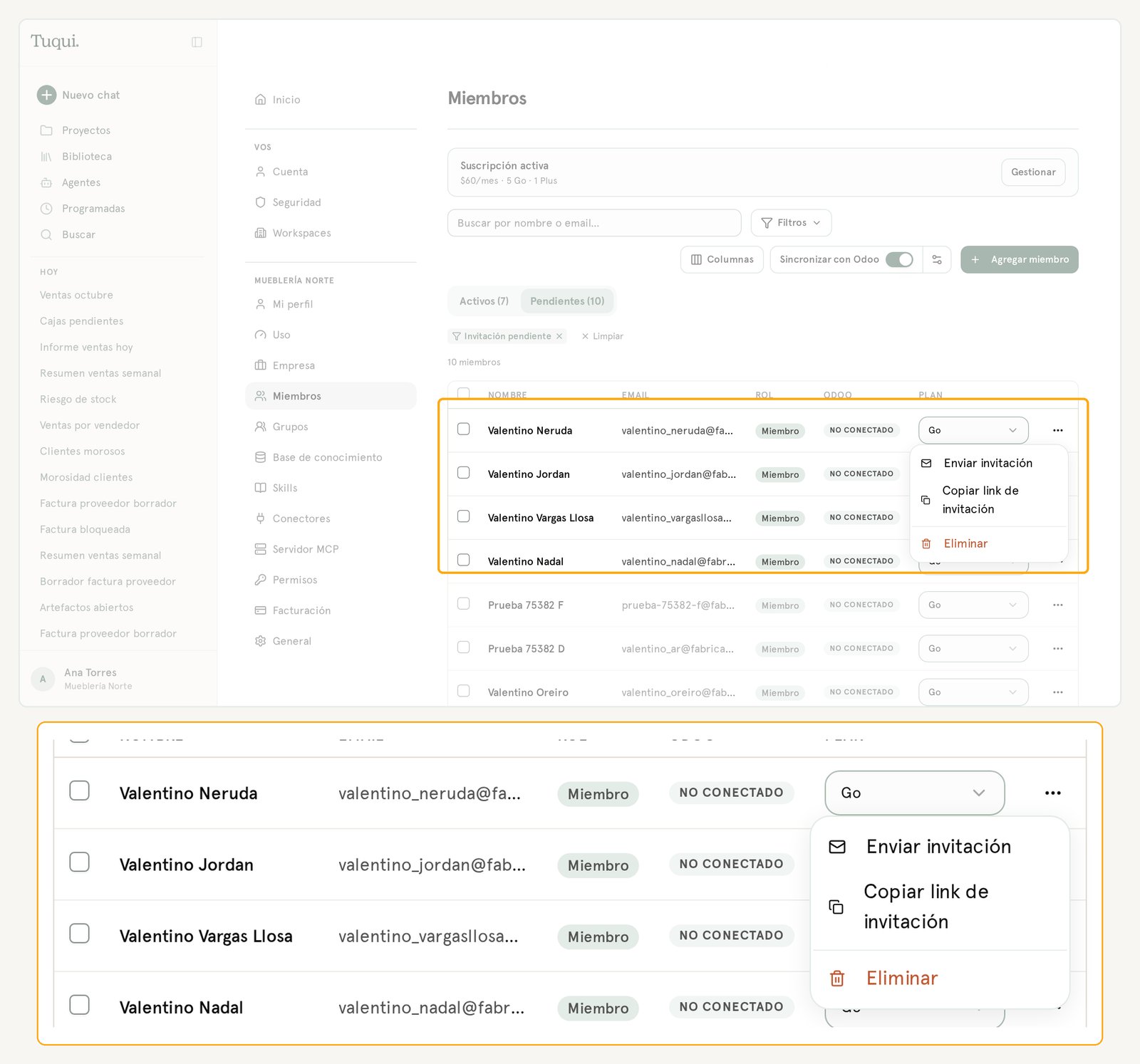
Quien todavía no aceptó la invitación aparece en la pestaña Pendientes. Haz clic en la pestaña Pendientes. Desde el menú ⋯ de su fila puedes:- Enviar invitación, para mandar el mail de nuevo.
- Copiar link de invitación, para mandárselo por otro medio, por ejemplo por WhatsApp. Aparece solo si esa persona todavía no tiene cuenta de Tuqui.
- Eliminar, para sacarla de la lista.
Vincular a cada persona con su usuario de Odoo
Tuqui consulta Odoo con el usuario de Odoo de cada persona, así que cada una ve solo lo que puede ver allá. Quienes vienen de Odoo, importados o sincronizados, ya quedan vinculados. Para ver o cambiar el vínculo, y también el rol y el plan, haz clic en el nombre de la persona. Se abre su ficha.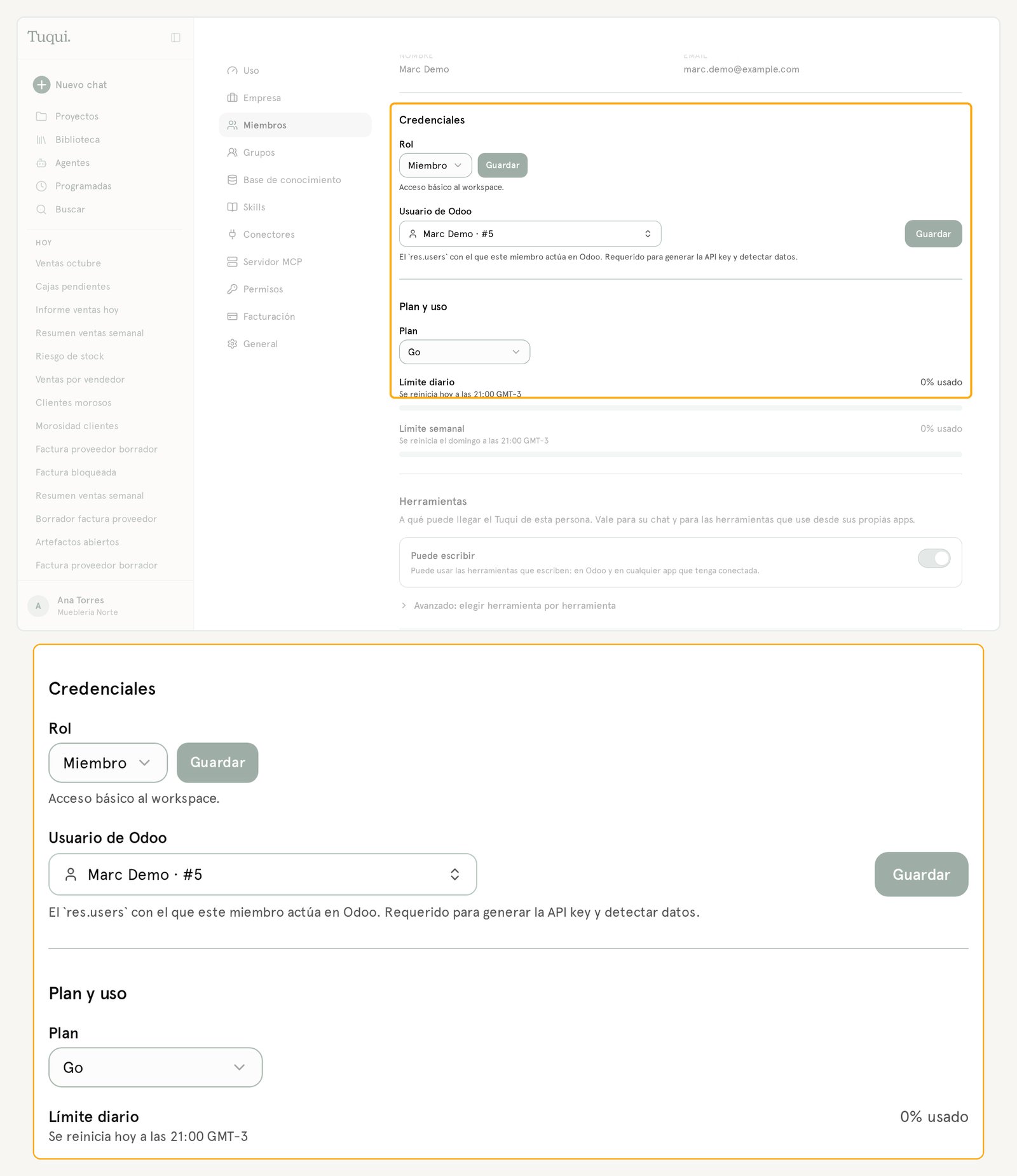
- En Credenciales, elige el Usuario de Odoo de la persona y haz clic en Guardar. Cada campo tiene su propio botón Guardar.
- En Plan y uso, elige el Plan.
Varias personas con un mismo usuario de Odoo
Si tu equipo comparte un usuario de Odoo, cada persona puede tener igual su propio usuario de Tuqui, con su email y su plan. Todas quedan vinculadas al mismo usuario de Odoo.- Abre Configuración → Miembros, haz clic en Agregar miembro y luego en + Agregar manualmente.
- Carga el Email de la persona, elige su Plan y haz clic en Agregar.
- Haz clic en el nombre de la persona para abrir su ficha.
- En Credenciales, elige en Usuario de Odoo el usuario compartido y haz clic en Guardar. En la lista, ese usuario aparece como «Ya vinculado a otro miembro».
- Tuqui avisa «Ese usuario de Odoo ya está tomado». Haz clic en Vincular igual.
Hasta que asignes el usuario de Odoo, esa persona no puede conectarse por MCP. Tuqui consulta Odoo como el usuario compartido, así que todas ven lo mismo que ve ese usuario, y todo lo que Tuqui escriba en Odoo queda firmado por ese mismo usuario. Con varios usuarios de Tuqui vinculados al mismo usuario de Odoo, el panel de Tuqui dentro de Odoo no puede saber quién eres: usa Tuqui en la web. Más detalle en Tuqui dentro de Odoo.
Planes y límite de uso
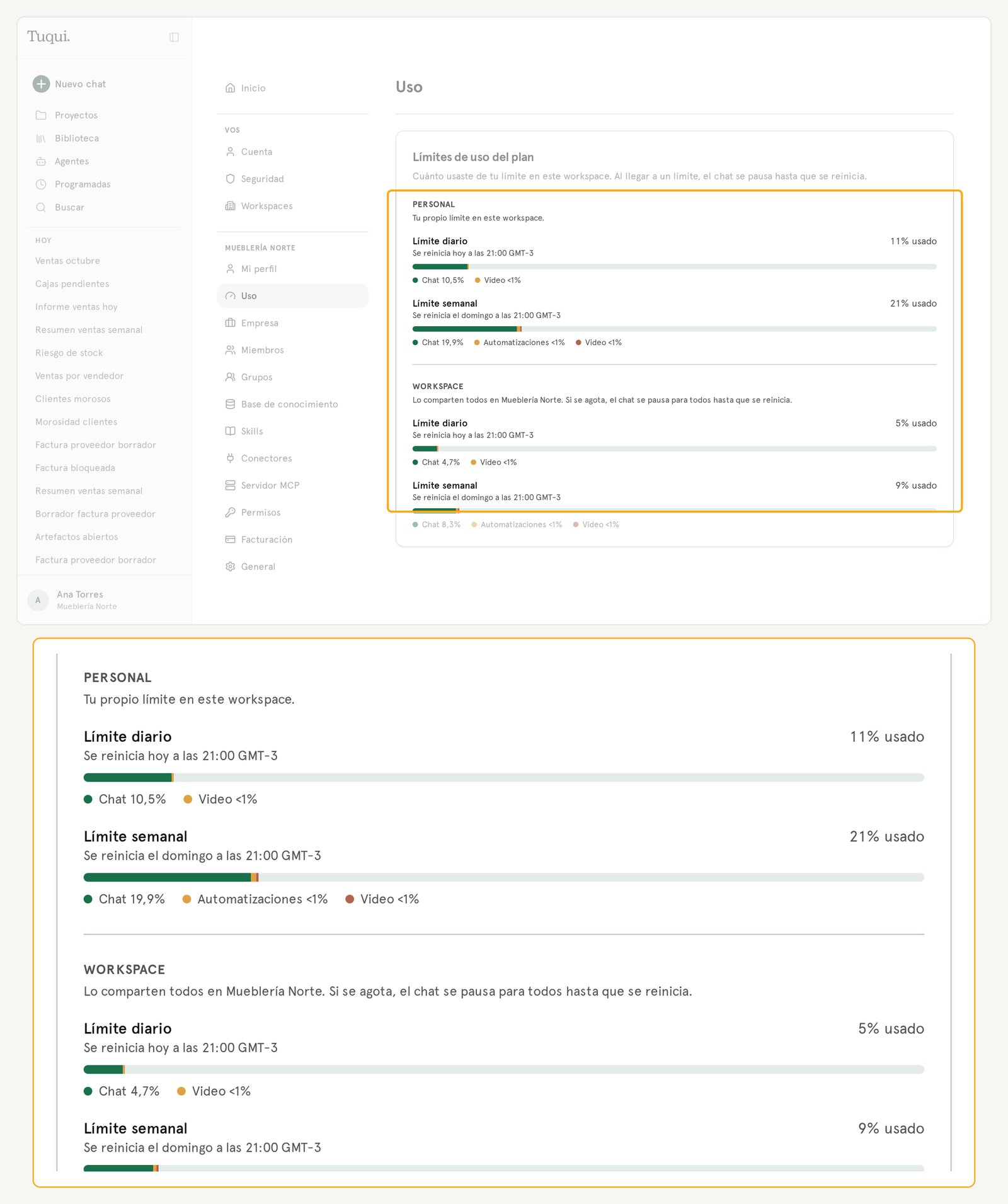
Los planes son por persona: Free, Go, Plus y Max. Cambian cuánto uso tiene cada una por día, no las herramientas. Mira los precios en Preguntas frecuentes. Alguien Sin plan no usa el chat. Una Cuenta de servicio no lleva plan. Para ver cuánto se usó, abre Configuración → Uso. Hay dos grupos de límites, cada uno con su Límite diario y su Límite semanal:- Personal: tu propio límite en este workspace.
- Workspace: el que comparten todos. Si se agota, el chat se pausa para todos hasta que se reinicia.