

Requisito de versión: Odoo 16 o superior. Tuqui funciona con Odoo 16, 17, 18, 19 y 20, en Odoo Online (SaaS), Odoo.sh y on-premise. Odoo 14 y 15 se conectan, pero sin soporte: algunas funciones pueden fallar y no se corrigen para esas versiones. Odoo 13 o anterior no se conecta.
Elige cómo conectar
Con el módulo Tuqui (recomendado)
Para Odoo 16 a 20 en Odoo.sh o en un servidor propio (Community o Enterprise). Sin API keys por usuario: conectas una vez desde los ajustes de Odoo.
Con API key
Para cualquier versión compatible, incluso Odoo Online.
Conectar con API key
Lo que necesitas
- URL de tu Odoo: por ejemplo,
https://miempresa.odoo.com. - Base de datos: el nombre de la base. Suele ser el subdominio (por ejemplo,
miempresa). - Login: el login del usuario de Odoo dueño de la API key.
- API key: de ese mismo usuario.
¿Qué permisos necesita?
El usuario de Odoo tiene que ser administrador del sistema (grupobase.group_system): en la ficha del usuario, el campo Administración tiene que estar en Ajustes. Tuqui lo verifica al conectar. Si el usuario no tiene ese grupo, la conexión falla con el error «El usuario de Odoo no es admin de sistema».
Tuqui necesita ese permiso para sincronizar los usuarios y administrar la API key individual de cada miembro del equipo.
Cómo generar la API key en Odoo
Sigue estos pasos en tu Odoo:- Entra a Odoo con el usuario administrador.
- Haz clic en tu foto (arriba a la derecha) → Mis preferencias (Preferencias antes de Odoo 19).
- Abre la pestaña Seguridad (Seguridad de la cuenta antes de Odoo 19).
- Haz clic en Create API Key (Agregar clave API en Odoo 19, Nueva clave de API antes).
- Escribe una descripción (por ejemplo, «Tuqui») y confirma con tu contraseña.
- En la duración (Expires en Odoo 20), elige la opción que no vence: Never en Odoo 20, Persistent Key en 18 y 19. En 16 y 17 las claves no vencen.
- Si Odoo te muestra Alcance, elige RPC. Odoo no deja entrar a Tuqui con una clave de alcance MCP.
- Copia la clave: Odoo la muestra una sola vez.
Cómo conectar
- En Tuqui, abre el asistente de conexión, escribe la URL de tu Odoo y haz clic en Continuar.
- Elige Usar una API key (o Conectar con API key, si Tuqui encontró el módulo).
- Completa Nombre del workspace, Base de datos, Login y API Key.
- Haz clic en Conectar Odoo.
Desde el chat
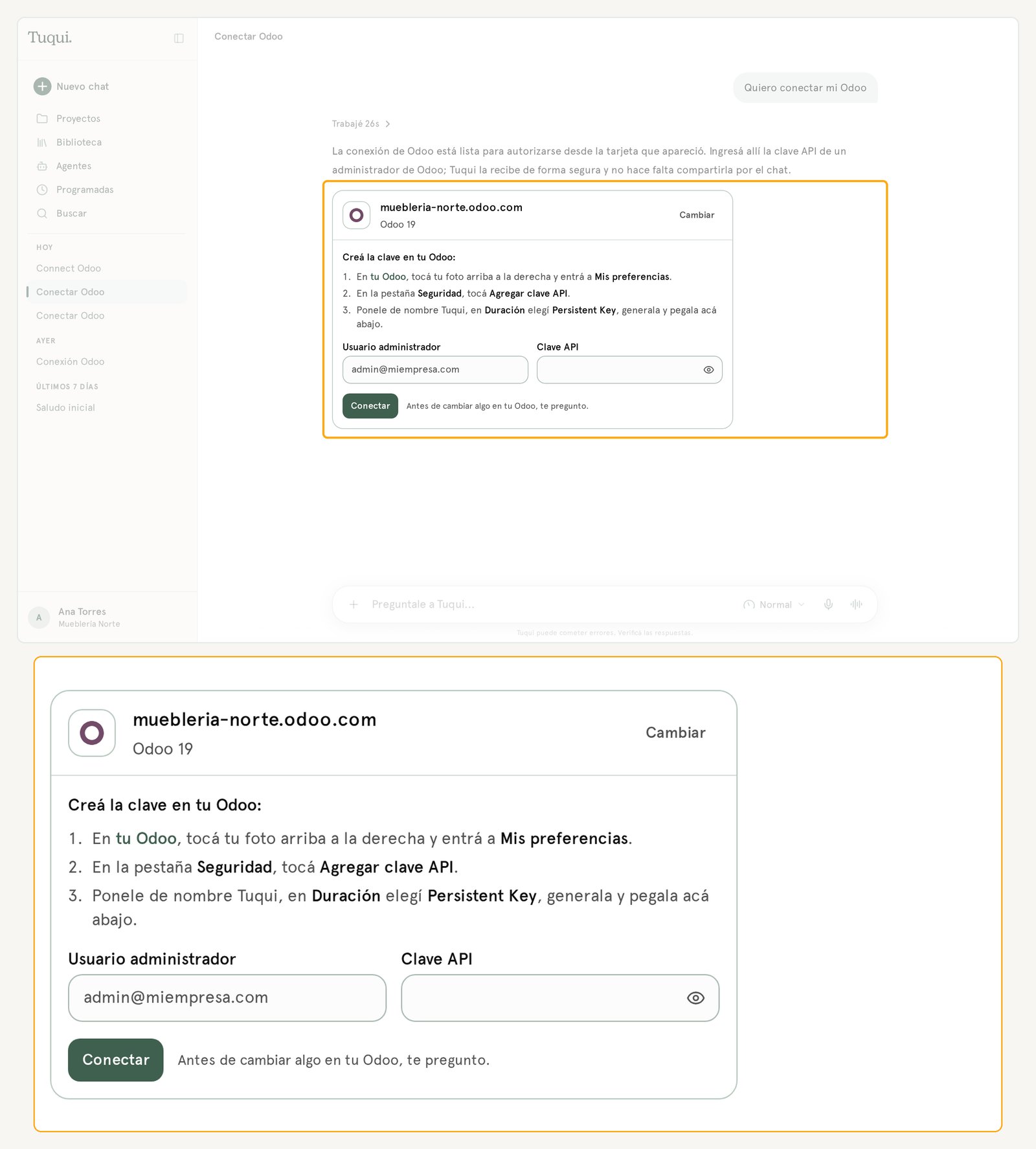
También puedes conectar Odoo sin salir del chat. Pídele a Tuqui «Quiero conectar mi Odoo» y aparece una tarjeta para completar ahí mismo.- Escribe la dirección de tu Odoo (por ejemplo,
https://miempresa.odoo.com) y haz clic en Seguir. - La tarjeta reconoce tu versión de Odoo y te muestra los pasos para crear la API key en esa versión.
- Completa Usuario administrador y Clave API, y haz clic en Conectar.
¿Es seguro?
Sí. Por defecto Tuqui usa la API key solo para consultas de lectura. Las credenciales se guardan encriptadas, y las escrituras sobre Odoo (crear, actualizar, borrar, ejecutar método) están deshabilitadas hasta que un admin del workspace las habilite por modelo desde el panel de Tuqui. Mira Servidor MCP → Permisos de escritura y, para las preguntas de seguridad en general, Seguridad.Verificar o desconectar la conexión
Un admin ve el estado de la conexión en Configuración → General, en la sección Conexión con Odoo. Ahí aparece cómo está conectado, la URL de tu Odoo y cuándo se verificó por última vez: Última verificación si conectaste con API key, o Último latido si conectaste con el módulo Tuqui.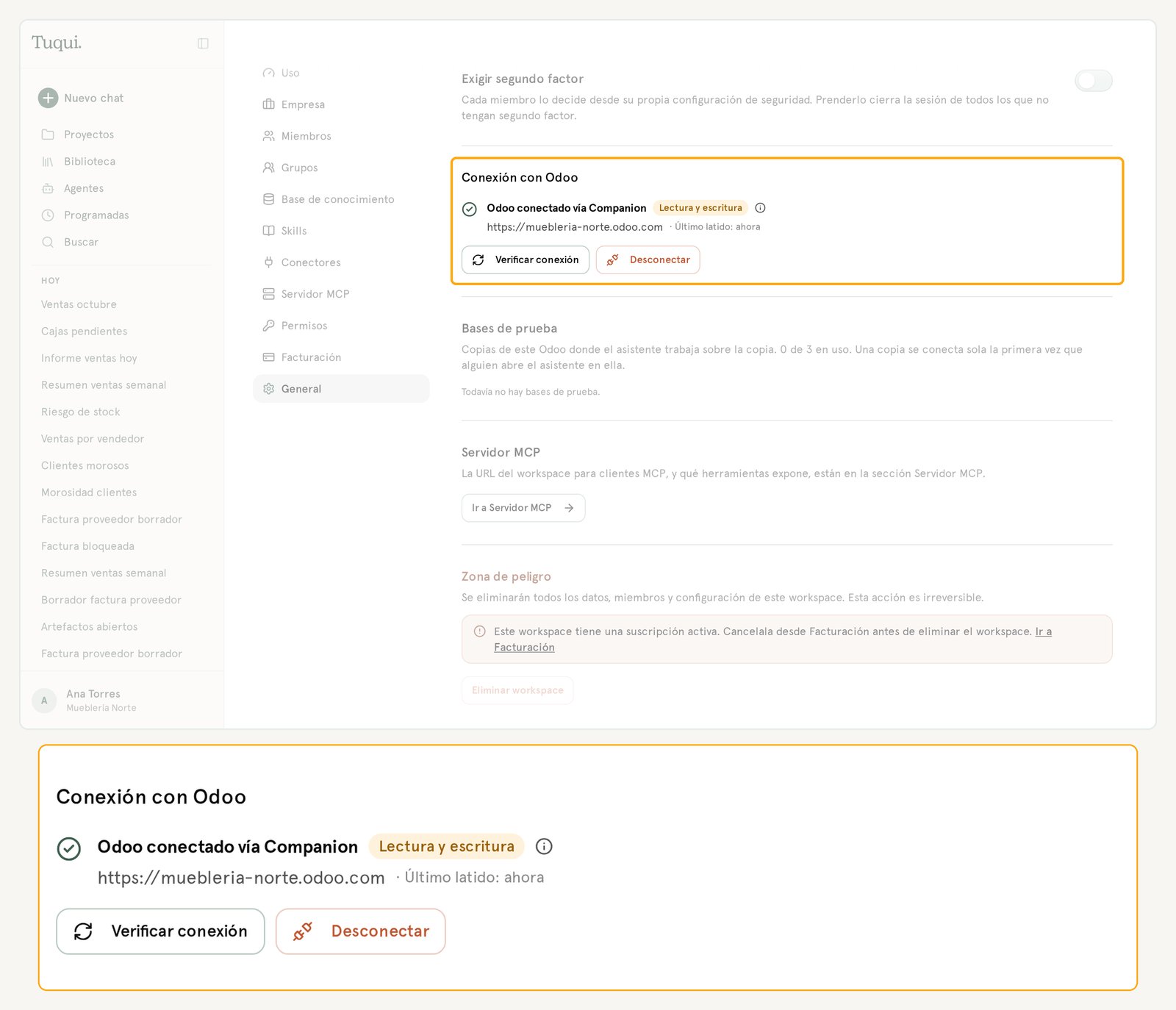
- Verificar conexión prueba la conexión en el momento.
- Editar (con API key) te deja cargar credenciales nuevas, por ejemplo cuando la API key venció.
- Desconectar quita la conexión de este workspace. Úsalo antes de conectar la base a otro workspace, o para pasar de una API key al módulo Tuqui.
Solución de problemas
- Tuqui no llega a tu Odoo (el error dice
Could not detect Odoo versionoOdoo returned HTTP …): verifica que la URL sea correcta y que tu Odoo sea accesible desde internet. - Un proxy o WAF responde en lugar de Odoo: si los pedidos que fallan no aparecen en los logs de Odoo, algo delante lo está bloqueando. Mira Un proxy está bloqueando a Tuqui.
- Credenciales rechazadas (el error dice
Invalid Odoo credentials): asegúrate de que el login y la API key sean del mismo usuario y de que la clave sea válida. En Odoo 20, y en Odoo Online desde la 19.4, la clave tiene que ser de alcance RPC. - «El usuario de Odoo no es admin de sistema»: dale al usuario el grupo
base.group_systemy vuelve a intentar. - La API key vence pronto: genera una nueva que no venza (Never en Odoo 20, Persistent Key en 18 y 19).
- Tuqui no encuentra la base de datos: el nombre de la base distingue mayúsculas de minúsculas.
- Aparece «La conexión con Odoo está caída y hay que reconectarla.»: haz clic en Ir a General para reconectar y después en Verificar conexión. Si conectaste con API key y venció, haz clic en Editar y carga una nueva. Desconectar queda como último recurso.
- No encuentras «Claves API» en tu perfil: es la señal más común de que tu Odoo es anterior a la versión 14, que no se puede conectar. Tuqui soporta Odoo 16 o superior.