

Paso 1: Crear tu cuenta en Tuqui
- Entra a tuqui.com/register.
- Escribe tu email y toca Enviar código. No necesitas contraseña.
- Revisa tu mail: Tuqui te manda un código de 6 dígitos que vence en 10 minutos. Escríbelo y toca Continuar. Si no llega, revisa la carpeta de spam o toca Reenviar código.
Paso 2: Conectar tu Odoo
El asistente de conexión crea tu workspace y conecta tu Odoo en el mismo recorrido. Si entras a Tuqui sin workspace, el asistente se abre solo (tuqui.com/onboarding).
- Escribe la URL de Odoo y haz clic en Continuar. Tuqui revisa tu Odoo y detecta si tiene el módulo Tuqui instalado.
- Elige cómo conectar:
- Si Tuqui encuentra el módulo (Odoo 18, 19 o 20), haz clic en Abrir mi Odoo para activar y activa desde los ajustes de Odoo. Es la opción recomendada: no necesitas API keys por usuario. Mira Módulo Tuqui para Odoo.
- Si no lo encuentra, puedes instalar el módulo y hacer clic en Volver a probar, o elegir Usar una API key. Completa el Nombre del workspace, la Base de datos, el Login y la API Key, y haz clic en Conectar Odoo. Mira Conectar tu Odoo.
- Cuando la conexión termina, entras a tu workspace.
Paso 3: Sumar a tu equipo
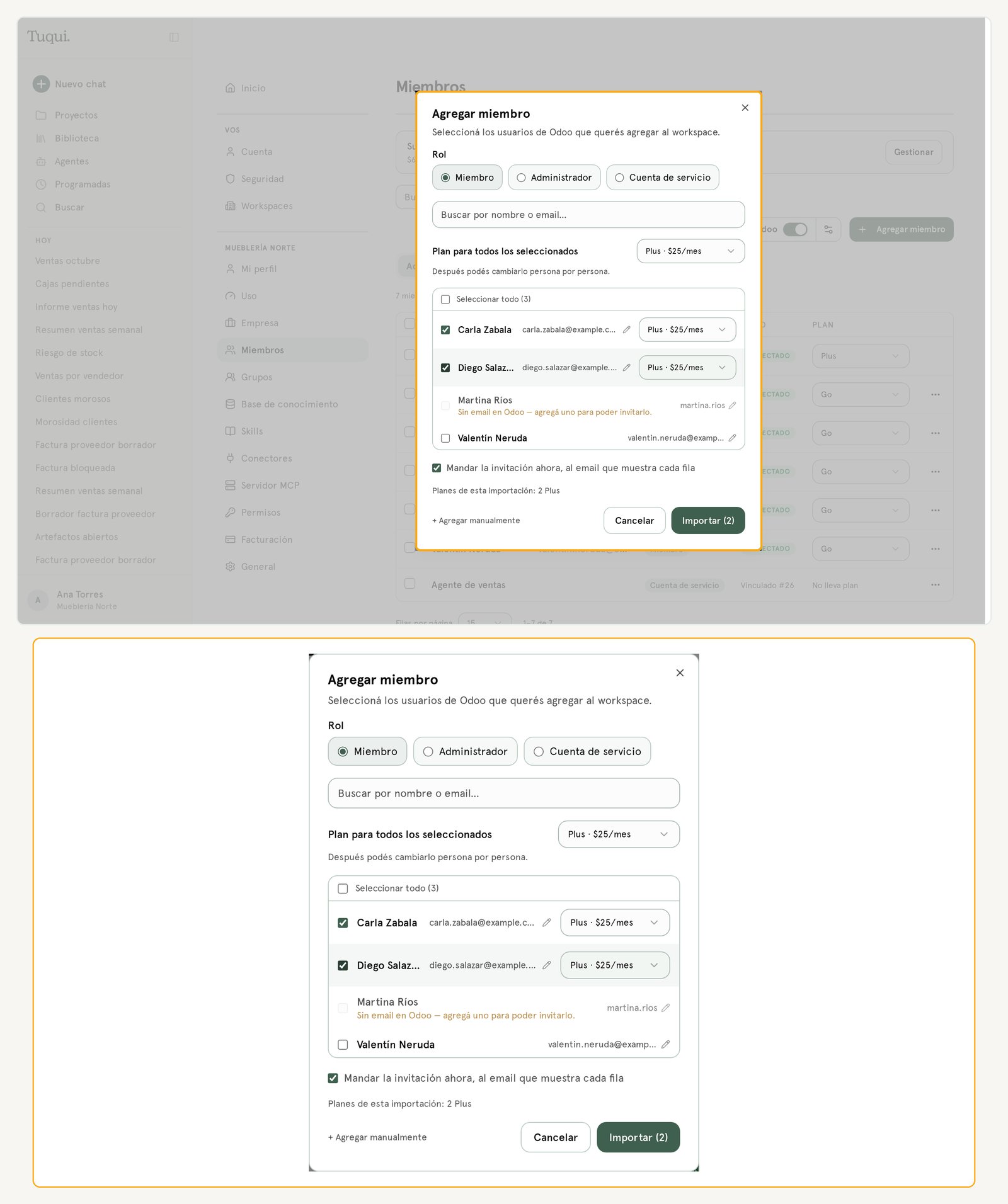
- En Tuqui, abre Configuración → Miembros y haz clic en Agregar miembro.
- Elige los usuarios de Odoo que van a usar Tuqui y haz clic en Importar. El botón muestra cuántos elegiste, por ejemplo Importar (3).
- Si quieres, marca Mandar la invitación ahora, al email que muestra cada fila.
También puedes agregar miembros manualmente. Si conectaste con API key, el admin del workspace tiene que asignarle a cada miembro su usuario de Odoo (
res.users). Sin ese vínculo, el miembro no puede consultar Odoo.