Saltar al contenido principal
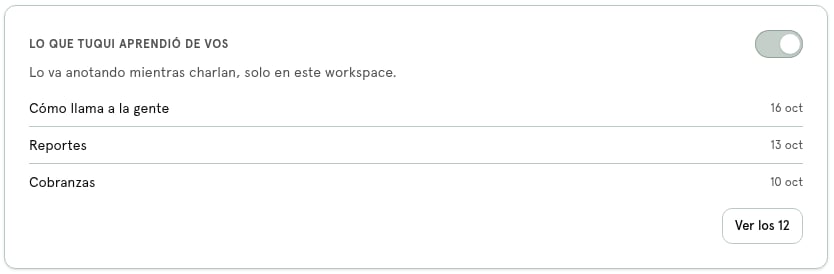
Tuqui aprende mientras trabajas con él y lo anota como temas: un título, unas líneas, la fecha y quién lo escribió. Si ya hay un tema sobre ese asunto, lo reescribe en vez de sumar otro, así lo que sabe de ti se mantiene corto y al día. Puedes ver cada tema, corregirlo o borrarlo. Tarjeta «Lo que Tuqui aprendió de vos» en Mi perfil, con tres temas y el botón «Ver los 12»

Qué recuerda y dónde

Hay tres textos que escriben personas y que no son memoria: tu descripción en Mi perfil (la tarjeta Tu perfil en tu workspace), las instrucciones de un proyecto y las Instrucciones de la empresa que escribe un admin. Tuqui los lee siempre y no los toca. Lo que no está en la memoria, Tuqui lo puede buscar cuando hace falta: tus chats anteriores y los archivos del proyecto.

Cuándo anota

Tuqui anota en el momento, en la misma conversación:
  • Cuando se lo pides: «Acuérdate de que a Mariana le decimos Mari», «De ahora en más, los reportes van con IVA incluido».
  • Cuando le das una regla para siempre, aunque no digas «acuérdate»: «Pásame siempre los montos sin IVA».
  • Cuando le cuentas quién eres: tu rol, tu área, qué tienes a cargo.
  • Cuando lo corriges y la corrección vale para la próxima vez: si ya tenía un tema sobre eso, lo reescribe con lo nuevo.
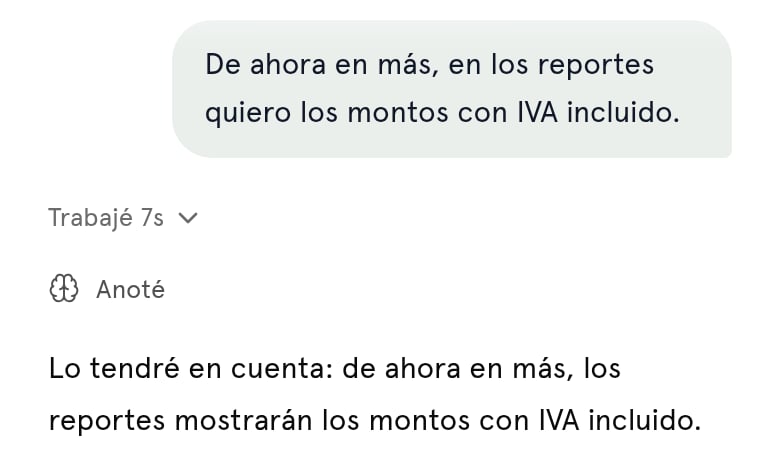
Lo que pediste explícitamente queda con la marca Lo pediste y Tuqui lo conserva tal cual. No anota lo que dijiste una sola vez para una pregunta puntual, las fallas técnicas ni los datos que ya están en tu Odoo. Cuando anota, lo ves en el detalle del trabajo de la respuesta como Anoté, y Tuqui te lo dice en una línea. Pedido «De ahora en más, en los reportes quiero los montos con IVA incluido» y la fila «Anoté» en la respuesta

En un proyecto, pregunta antes

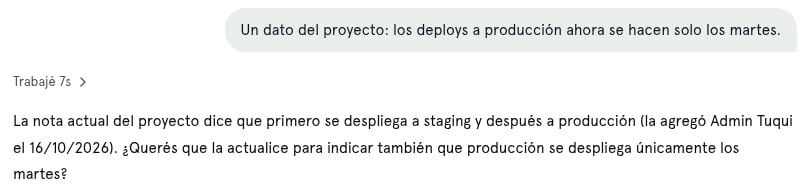
Lo que se anota en un proyecto lo leen todos sus miembros. Por eso, antes de anotar o borrar algo ahí, Tuqui te pregunta y espera tu respuesta. Tuqui pregunta si actualiza el tema del proyecto sobre los deploys
Una vez por semana, repasa y ordena

Hay cosas que no se ven en una sola conversación: la regla que explicas igual cada vez, o lo que pides siempre del mismo modo. Por eso, una vez por semana, de noche, Tuqui relee lo que escribiste en tus chats de la última semana, al lado de lo que ya sabe de ti:
  • Anota lo que se repite en al menos dos conversaciones. Esos temas aparecen con Tuqui lo notó en tus chats.
  • Ordena lo que ya sabe: junta los temas que dicen lo mismo, acorta los largos y saca lo que dijiste que ya no vale.
No toca lo que le pediste que recuerde. Lo que saca o reescribe queda guardado aparte, no se pierde. En un proyecto hace lo mismo con los chats de todos sus miembros. Anota solo lo que vale para el proyecto y aparece en los chats de al menos dos personas distintas: lo que dice una sola, aunque lo repita, queda en lo suyo. Escribe la regla, nunca quién la dijo, y no lee los chats de quien apagó su memoria. De noche no pregunta antes: los temas que anota quedan con Tuqui lo aprendió del proyecto y quien tiene Puede editar en el proyecto los corrige o borra como cualquier otro.

Ver y corregir lo que aprendió

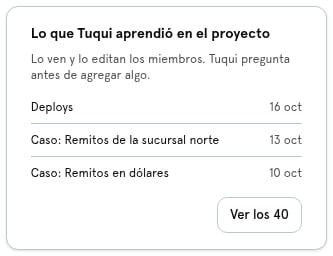
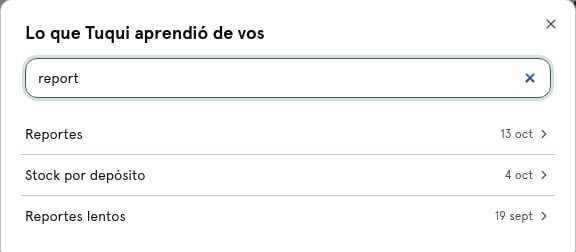
De ti: abre tu menú de usuario, elige Configuración → Mi perfil y busca la tarjeta Lo que Tuqui aprendió de vos. De un proyecto: abre el proyecto. La tarjeta Lo que Tuqui aprendió en el proyecto está en el panel de la derecha. Tarjeta «Lo que Tuqui aprendió en el proyecto» con tres temas y el botón «Ver los 40» Cada tarjeta muestra los tres temas más recientes. Si hay más, Ver los N abre una ventana con la lista completa y un buscador. Ventana «Lo que Tuqui aprendió de vos» con el buscador y los temas que coinciden Haz clic en un tema para abrirlo. Ves el título, el texto, la marca Lo pediste si corresponde, y quién lo actualizó y cuándo. Desde ahí puedes:
  • Corregirlo: cambia el título o el texto y haz clic en Guardar.
  • Borrarlo: haz clic en Borrar y confirma con Borrar tema. Tuqui se lo olvida y no se puede deshacer.
Las memorias que tenías guardadas de antes ya están acá como temas: las que hablaban de lo mismo quedaron juntas en uno. En un proyecto, quienes tienen Puede usar ven los temas. Para corregirlos o borrarlos hace falta Puede editar.

Pedirle que se olvide

Dile «Olvídate de…» o «Ya no tengas en cuenta…» con tus palabras. Tuqui borra ese tema y lo ves en el detalle del trabajo como Olvidé.

Apagar la memoria personal

La tarjeta Lo que Tuqui aprendió de vos tiene un interruptor. Con la memoria apagada, Tuqui no usa ni anota temas sobre ti, y la lista se oculta. Los temas que ya estaban no se borran. Lo que aprende en un proyecto no se puede apagar.

Límites

  • Hasta 60 temas de ti en cada workspace, y hasta 60 por proyecto. Cuando se llena, Tuqui junta los temas parecidos en vez de borrar alguno.
  • Un tema desaparece cuando lo borras tú, cuando se lo pides a Tuqui o cuando, en su repaso semanal, Tuqui ve que dijiste que ya no vale.
  • Cada tema tiene un título corto (hasta 60 caracteres) y un texto de hasta 600.

Memoria de la empresa

La memoria de la empresa son notas que Tuqui tiene presentes en las conversaciones de todos los miembros del workspace: métodos de pago de clientes, procesos internos, reglas del negocio. Viene apagada.
  • La activa o desactiva un admin, y solo los admins pueden agregar o borrar notas, también desde el chat. Al borrar desde el chat, Tuqui pide confirmación.
  • Se ve en Configuración → Empresa → Memoria de la empresa (solo admins). Ahí se agregan notas a mano con Agregar un recuerdo. Para borrar una, haz clic en la X y confirma con Eliminar memoria.
  • Guarda hasta 50 notas. Si Tuqui agrega una desde el chat y ya hay 50, se borra la más vieja. A mano, primero tienes que borrar otra.
  • Cada nota admite un título de hasta 80 caracteres y un texto de hasta 4000.
La memoria de la empresa guarda datos. Para decirle a Tuqui cómo tiene que trabajar con todos (qué no hacer, con quién, cómo responder), un admin usa Instrucciones de la empresa, en la misma pantalla Empresa. Admiten hasta 4000 caracteres y valen para todos, admins incluidos. También le llegan a Claude, ChatGPT y los demás clientes conectados por MCP, y un admin las puede guardar desde ahí: Tuqui le pide que lo apruebe y le muestra el texto entero. Tuqui las sigue casi siempre, pero no son un candado: para lo que no tiene que pasar nunca, usa Configuración → Permisos (qué puede escribir Tuqui) y los permisos de Odoo de cada persona (qué puede ver, por ejemplo los costos).

Desde Claude, ChatGPT y otros clientes

La memoria también está disponible desde los clientes que conectas por MCP, como Claude o ChatGPT: lo que se anota ahí es la misma memoria que usa Tuqui Chat.

Solución de problemas

Tuqui no se acuerda de algo que le dije. Revisa que el interruptor de Lo que Tuqui aprendió de vos esté prendido y busca el tema en la lista. Si no está, pídele explícitamente que lo recuerde. Tuqui recuerda algo que ya no es así. Corrígelo en el chat («ahora los reportes van sin IVA») o abre el tema y edítalo. Le pedí que recuerde algo para toda la empresa y no lo guardó. La memoria de la empresa es solo para admins, y un admin tiene que haberla activado. No puedo corregir un tema del proyecto. Necesitas Puede editar en ese proyecto.