

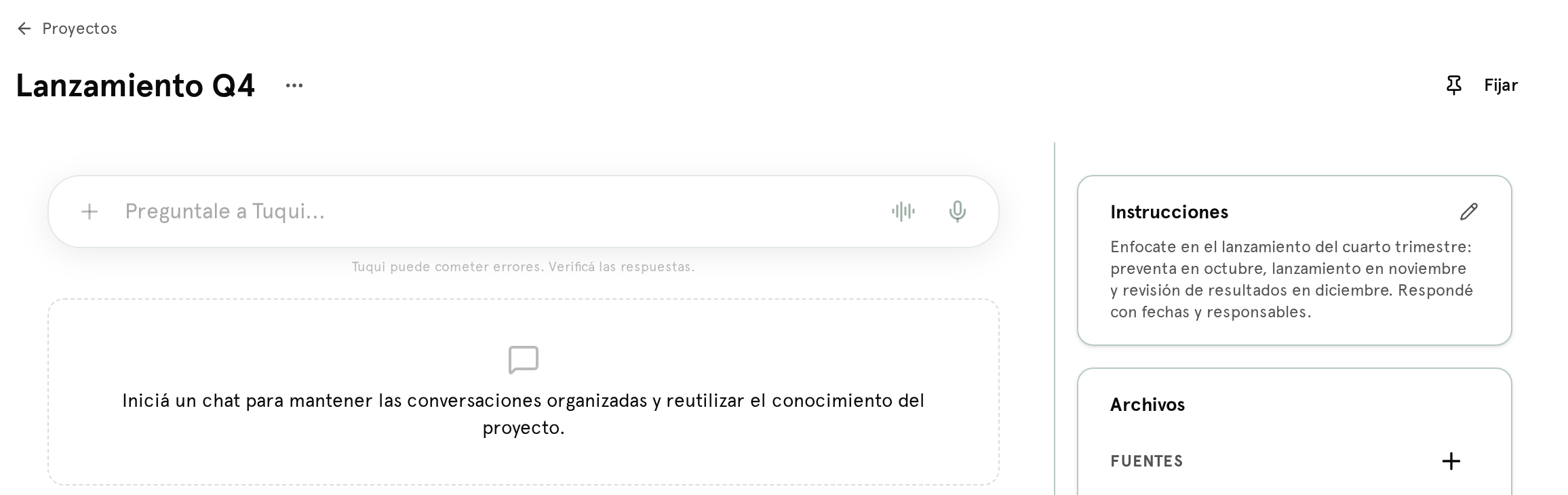
Cómo funciona
Cuando chateas dentro de un proyecto, Tuqui recibe el nombre, la descripción y las instrucciones del proyecto. También busca primero en los archivos del proyecto y después en la base de conocimiento del workspace. Los chats son privados aunque el proyecto esté compartido. Cada persona ve solo sus propias conversaciones. Lo que se comparte son las instrucciones, los archivos y lo que Tuqui aprendió en el proyecto.Crear un proyecto
Cualquier miembro del workspace puede crear proyectos.- En la barra lateral, haz clic en Proyectos.
- Haz clic en Nuevo proyecto.
- Completa el Nombre. La Descripción es opcional.
- Si quieres, escribe las Instrucciones del asistente. Son opcionales y las puedes agregar después.
- Haz clic en Guardar.
Chatear en un proyecto
- Abre el proyecto desde Proyectos.
- Escribe en el cuadro de chat del proyecto.
- Quitar del proyecto: el chat sigue existiendo, pero fuera del proyecto.
- Eliminar chat: lo borra para siempre.
Instrucciones
Las instrucciones le dicen a Tuqui cómo trabajar en este proyecto. Por ejemplo: «Responde siempre en dólares» o «Este proyecto es solo sobre el cliente Acme».- Abre el proyecto.
- En la tarjeta Instrucciones, haz clic en el lápiz.
- Escribe las instrucciones y haz clic en Guardar.
Archivos
Los archivos del proyecto solo se usan en los chats de ese proyecto.- Abre el proyecto.
- En la tarjeta Archivos, haz clic en + (Agregar fuente).
- Elige Desde esta computadora, Una página web o un video, Desde Google Drive o Desde OneDrive o SharePoint. Las dos últimas aparecen solo si el workspace tiene activo ese conector. Si todavía no conectaste tu cuenta, Tuqui te lleva a conectarla y después vuelves a elegir la opción.
Lo que Tuqui aprendió en el proyecto
A medida que trabajas, Tuqui anota lo que vale para el proyecto como temas cortos: acuerdos, decisiones, cómo se trabaja ahí. Como lo leen todos los miembros, antes de anotar algo te pregunta. La tarjeta Lo que Tuqui aprendió en el proyecto muestra los temas más recientes; desde ahí puedes abrirlos, corregirlos o borrarlos. Lo ven solo los miembros del proyecto y no aparece en tus otras conversaciones. Mira Memoria.Compartir un proyecto
- Abre el proyecto.
- En la tarjeta Miembros, haz clic en Compartir.
- Busca personas o grupos en Agregar personas o grupos….
- Elige el nivel de acceso y haz clic en Compartir.
En Acceso general eliges si el proyecto es para Solo los invitados o para todo el workspace. Publicar un proyecto al workspace entero lo hace un admin, y solo si puede editarlo: compárteselo con Puede editar y pídele que lo publique. Una vez publicado, los admins del workspace lo administran. Quien lo creó deja de ser Propietario: queda con el nivel que tiene todo el workspace, y eliminarlo pasa a ser cosa de los admins.
Otras acciones
Desde el menú ⋯ junto al nombre del proyecto puedes:- Editar proyecto: cambiar el nombre y la descripción.
- Compartir: lo mismo que el botón de la tarjeta Miembros.
- Salirme: dejar un proyecto que te compartieron.
- Eliminar: borrarlo para siempre. Tienes que escribir el nombre del proyecto para confirmar.
Requisitos
- Cada acción del menú aparece solo si tu nivel de acceso la permite.
- Ser admin del workspace no te da acceso a un proyecto privado. Tienen que compartírtelo.