

¿Tuqui escribe en Odoo por defecto?
No. Todo workspace arranca solo lectura.
¿Cómo se habilita?
Un admin marca el modelo y las operaciones en el panel.
¿Se puede acotar el alcance?
Sí. Con un dominio opcional por modelo.
¿Hay confirmaciones?
Sí. En el chat, cada escritura te pide aprobación. Borrar y los métodos irreversibles esperan además tu respuesta al preview.
Cómo habilitarlo
Requiere rol de admin en el workspace y la feature Odoo avanzado (odoo_advanced) activa. Si la sección Whitelist de escrituras no aparece en Configuración → Permisos, esa feature no está activa en tu workspace: pídele a soporte que la active.
- Abre Configuración → Permisos.
- En la sección Whitelist de escrituras, escribe el nombre técnico del modelo Odoo en Agregar modelo (por ejemplo,
sale.order,crm.lead,project.task) y haz clic en Agregar.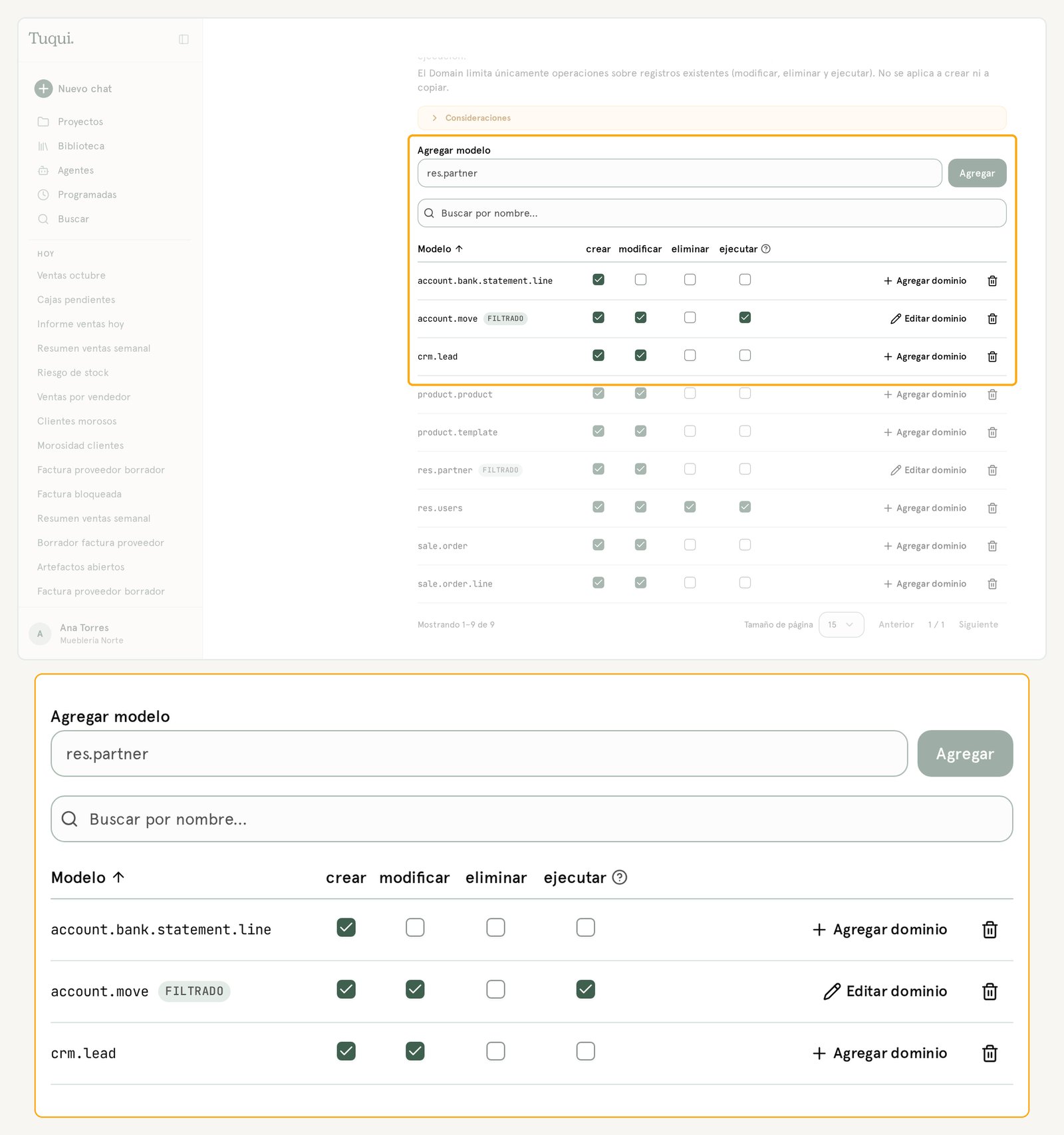
- El modelo aparece como una fila nueva con cuatro casillas: crear, modificar, eliminar y ejecutar. Todas arrancan desmarcadas.
- Marca las operaciones que quieres permitir y haz clic en Guardar. El botón aparece en la fila cuando hay cambios sin guardar.
- (Opcional) Haz clic en Agregar dominio para abrir el editor de dominio. Ver Dominios más abajo. Al guardarlo, el modelo muestra la marca filtrado y cuántos registros coinciden.
odoo_write_models: cualquier miembro la lee (list, o get para un modelo), y los admins agregan un modelo, cambian sus flags o su dominio (save) o lo quitan (delete). Estas dos acciones siempre piden tu confirmación.
Si usas el módulo de Tuqui en Odoo
Con el módulo companion de Tuqui instalado en tu Odoo, el Read-only mode de Tuqui está activo por defecto en los ajustes de Odoo. Excepción: si tu Odoo 19 ya tenía el módulo antes de que existiera este ajuste, la actualización lo dejó apagado. Mientras esté activo, Odoo rechaza toda escritura aunque el modelo esté en la whitelist, y Configuración → Permisos muestra el aviso La escritura está desactivada. Para escribir, apaga Read-only mode en la configuración del módulo de Tuqui en tu Odoo. El botón Activarla en Odoo del aviso abre tu Odoo.Cómo funciona
La whitelist está en la tablaworkspace_write_models. Cada fila corresponde a un par (workspace, modelo Odoo) y tiene cuatro permisos independientes:
Antes de ejecutar cualquier escritura, la tool consulta la whitelist y rechaza la operación si el flag correspondiente no está activo. El permiso para escribir un modelo no implica permiso para escribir otro: cada modelo se autoriza por separado.
Para que las tools de escritura aparezcan, en el chat o por MCP, también hace falta tener la feature
odoo_advanced activa en el workspace. Sin ella, las tools no se exponen y la whitelist no se consulta.
odoo_message_post también depende de odoo_advanced, pero no pasa por esta whitelist: depende del modo de mensajería del workspace (Configuración → Permisos, sección Mensajes en Odoo). Ver Mensajería (chatter).Capas adicionales que se aplican siempre
Aunque un modelo esté habilitado, se aplican estas protecciones:- Campos sensibles bloqueados: contraseñas, API keys, tokens OAuth, claves 2FA y campos de sesión se rechazan explícitamente en
create/write. No se filtran silenciosamente: si vienen en el payload, la operación falla. - Métodos peligrosos bloqueados en
odoo_execute:create,write,unlink(tienen tool dedicada),sudo,with_user,with_company,with_env,invalidate_cache,invalidate_recordset,flush*. Además, cualquier método que empiece con_(API interna de Odoo) está bloqueado. Los métodos de mensajería (message_posty similares, y los envíos de WhatsApp) también: para publicar en el chatter estáodoo_message_post. - Aprobación en el chat. En el chat de Tuqui, cada herramienta que escribe te pide aprobación antes de correr: Solo esta vez o Permitir siempre. No te pregunta si la herramienta ya está en Permitir siempre, por ti o por un admin en Configuración → Permisos.
- Tu respuesta al preview, para lo irreversible.
confirm=truelo pone el modelo, así que para lo más riesgoso no alcanza: en el chat de Tuqui, la operación corre solo si respondiste después de ver el preview. Aprobar o permitir la herramienta no saca este paso. Ver Confirmaciones y topes.odoo_write: corre en una sola llamada, hasta 200 ids. Con más, se rechaza. La excepción es forzar a mano un campo de flujo (por ejemplo, el estado): en el chat devuelve un preview y espera tu respuesta.odoo_unlink: siempre devuelve un preview y espera tu respuesta. Por MCP, te pide que apruebes el borrado en Tuqui. Tope: 50 ids por llamada.odoo_execute: los métodos reversibles (por ejemplo,action_confirm) corren en una sola llamada. Los irreversibles registran un hecho con número legal o un movimiento de stock, o mandan algo afuera:action_post,action_validate,button_validate,button_immediate_transfer,send_mail,action_send_mail,action_invoice_sentyaction_send_and_print. En el chat devuelven un preview y esperan tu respuesta. En un pago (account.payment),action_postespera tu respuesta solo si el pago pasa por un proveedor de pagos. Tope: 200 ids por llamada.
- Por MCP, aprueba tu asistente. Claude, ChatGPT y los demás clientes te preguntan antes de cada llamada. Por eso, por MCP,
odoo_writecon un campo de flujo y los métodos irreversibles deodoo_executecorren en una sola llamada, sin preview. - Sin nadie que responda, no hay irreversibles. En tareas programadas y agentes, los métodos irreversibles se rechazan. La única excepción es validar entregas (
button_validateobutton_immediate_transfersobrestock.picking) en una tarea programada tuya con Actuar sin tu aprobación prendido.
Permisos por miembro
La whitelist vale para todo el workspace. Además, un admin puede decidir qué herramientas usa cada miembro. Abre Configuración → Miembros, entra al perfil de la persona y busca la tarjeta Herramientas:- Puede escribir: un solo switch. Apagado, esa persona no recibe ninguna herramienta que escriba (en Odoo ni en los conectores), ni en el chat ni por MCP. Sigue pudiendo leer.
- Avanzado: elegir herramienta por herramienta: para quitarle a esa persona herramientas puntuales que el switch no cubre. Quitar el recorte le devuelve todas.
Riesgos a tener presentes
Habilitar escritura traslada parte del control del estado de Odoo al LLM. Antes de marcar un modelo, conviene tener claro lo que puede salir mal:- Mutaciones inesperadas por interpretación del LLM. El modelo decide qué campos tocar y con qué valores a partir del pedido en lenguaje natural. Una instrucción ambigua puede traducirse en un
writeque no esperabas.odoo_writeno muestra preview: tu aprobación en el chat es la barrera. - Permitir siempre. Con Permitir siempre, en el chat o en tu asistente, las escrituras corren sin preguntarte, hasta 200 registros por llamada. Por MCP, eso incluye publicar, validar y mandar, también si el asistente lo leyó como instrucción en un texto de Odoo (un mail, el chatter). Dale Permitir siempre solo a lo que estás seguro.
- Métodos custom de Odoo.
can_executepermite invocar cualquier método público que no esté en la lista de bloqueo. Métodos custom de módulos del cliente pueden hacer prácticamente cualquier cosa (mandar mails, llamar APIs externas, crear documentos contables). Activarexecutesobre un modelo equivale a confiar en todos sus métodos públicos. - Borrado encadenado.
odoo_unlinkrespeta losondeletede Odoo, así que borrar un registro puede arrastrar relacionados. El preview muestra los registros directos, no la cascada. - Permisos del usuario Odoo. La whitelist filtra qué tools puede usar el LLM; los permisos efectivos en Odoo siguen siendo los de la API key del usuario conectado. Si esa key tiene rol de administrador, la whitelist es la única línea de contención del lado de Tuqui.
- Auditoría asincrónica. El log queda en Tuqui, pero el dueño funcional de los datos está en Odoo. Si quieres trazabilidad fuerte (quién/qué/cuándo desde Odoo), conviene complementar con
mail.messageo un módulo de auditoría del lado Odoo.
Regla práctica: arranca con
create/write sobre modelos no críticos (notas, tareas, oportunidades), deja unlink y execute apagados hasta tener un caso de uso claro, y sube escalón por escalón.Dominios: cómo restringir el alcance
Por defecto, cuando habilitas un modelo en la whitelist, el permiso aplica a todos los registros de ese modelo (siempre dentro de lo que la API key del usuario pueda ver). Esto suele ser demasiado amplio: habilitarwrite sobre sale.order significa que se puede modificar cualquier orden de venta del sistema.
Para acotarlo, cada fila de la whitelist tiene un campo opcional de dominio — una expresión de dominio Odoo (la misma sintaxis que usas en search/search_read).
Qué efecto tiene
- Dominio vacío (default): el permiso aplica a cualquier registro existente del modelo.
- Dominio definido: antes de ejecutar la operación, Tuqui resuelve el dominio combinado con los ids pedidos contra Odoo. Los ids que no matchean el dominio se rechazan con un error de scope. La operación se ejecuta sólo si todos los ids pedidos están dentro del scope.
A qué operaciones se aplica
El dominio filtra operaciones sobre registros existentes:odoo_write(ids modificados)odoo_unlink(ids borrados)odoo_executecuando hay ids (métodos de instancia)odoo_htmlcuando edita
odoo_create— no hay registro existente que filtrar; cualquier valor de campo puede crear un registro fuera del dominio.odoo_copy— la copia se considera creación.odoo_executesin ids (métodos@api.model).
Ejemplos
Sólo cotizaciones (no órdenes confirmadas):odoo_write sobre sale.order sólo puede modificar cotizaciones en borrador o enviadas. Una orden ya confirmada queda fuera del scope y se rechaza.
Sólo registros de una empresa específica:
True/False/None); se normaliza a JSON al guardar.
Patrón recomendado
- Habilita el modelo con
can_writeocan_unlinky dominio vacío en staging para entender qué registros se ven involucrados. - Ajusta el dominio para que sólo cubra el subset que el flujo necesita tocar (por estado, por empresa, por responsable, por categoría).
- Valida que la cantidad de registros que coinciden sea la esperada. El editor de dominio te la muestra al guardar.
- Promueve el cambio a producción.