

¿Qué es MCP?
MCP (Model Context Protocol) es un estándar abierto que define cómo los modelos de IA se conectan a sistemas externos para ejecutar herramientas y leer datos reales. En lugar de pegarle a una API distinta por cada asistente, tu Odoo se expone una sola vez y cualquier cliente compatible (Claude, ChatGPT, Gemini, Claude Code, Cursor, VS Code, etc.) puede consumirlo.Cómo funciona
Tuqui implementa el servidor MCP como un endpoint Streamable HTTP con autenticación OAuth 2.1 (PKCE + Dynamic Client Registration). Cuando agregas el conector en Claude o ChatGPT, el flujo es:- El cliente descubre el servidor en
https://tuqui.com/mcp/<tu-workspace>. - Se abre una ventana de
tuqui.comdonde inicias sesión y autorizas la conexión. - El cliente recibe un token y lo usa en cada llamada siguiente.
- Cuando haces una pregunta, el modelo llama una o varias herramientas del servidor y Tuqui consulta tu Odoo para responderte.
Endpoints
- Por workspace:
https://tuqui.com/mcp/<tu-workspace>Recomendado. El workspace queda fijado desde la URL; el modelo no puede saltar a otro. - Genérico:
https://tuqui.com/mcpÚtil si tu usuario pertenece a varios workspaces. Hay que seleccionar uno con la toolset_workspaceal empezar la sesión.
Herramientas disponibles
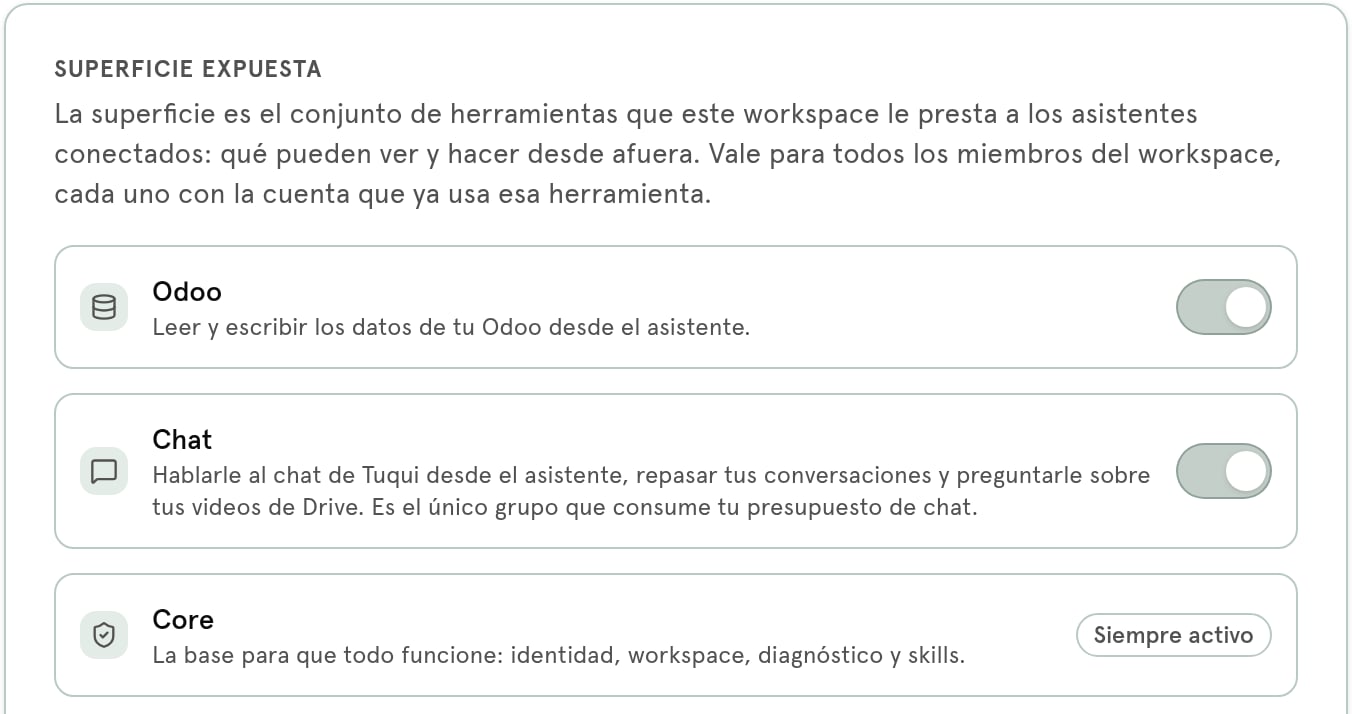
El catálogo no es fijo: dos miembros del mismo workspace pueden ver listas distintas. Lo que expone el servidor depende de cuatro cosas:- Qué grupos expone el workspace. En Configuración → Servidor MCP, tarjeta Superficie expuesta, un admin puede dejar de exponer los grupos Odoo y Chat. Los dos vienen prendidos. El grupo Core (identidad, workspace, diagnóstico y skills) está Siempre activo y no se apaga.
- Qué features tiene activas el workspace:
odoo_advancedpara escribir en Odoo,artifactspara la Librería,video_qapara los videos,judgmentpara los juicios ymcp_connectors_outboundpara los conectores externos. - Tu rol y tus herramientas. Algunas acciones son solo para admins, y un admin puede recortar las herramientas de cada miembro. Ver Modelos de escritura.
- Qué conectaste tú, en el caso de los conectores externos.
Core (siempre activo)
Odoo: lectura
Estas tools solo leen de Odoo. Nunca lo modifican.Odoo: escritura (requiere odoo_advanced)
Estas tools aparecen solo si el workspace tiene la feature odoo_advanced activa. Las que modifican registros se filtran además por (modelo, operación) contra la whitelist. odoo_message_post tiene su propio control: el modo de mensajería.
Ver Confirmaciones y topes para saber cuándo una escritura pide confirmación.
Chat
Estas tools están en el grupo Chat, el único que consume el presupuesto de chat.Librería (requiere artifacts)
Administración del workspace
Estas tools configuran Tuqui, no Odoo. Lo que cada acción permite depende de tu rol: varias acciones son solo para admins.Conectores externos
Además de sus propias tools, el servidor MCP de Tuqui puede re-exponer las tools de los conectores del workspace (Google, Slack, Mercado Libre y cualquier otro servidor MCP conectado). Para el cliente aparecen como tools más del catálogo, con un prefijo que las agrupa: por ejemplo,google_drive_search_files o google_calendar_list_events.
Un conector es una app con una o varias habilidades, y el prefijo lo pone cada habilidad. La app de Google, con habilidades de Drive, Docs, Sheets y Calendar, aporta varias familias de tools (google_drive_*, google_docs_*, google_sheets_*, google_calendar_*).
Es una funcionalidad opt-in:
- Requiere la feature
mcp_connectors_outbounden el workspace, y que un admin exponga cada conector en Configuración → Servidor MCP, sección Conectores. Por defecto no se expone ninguno. - Un conector con OAuth por usuario usa el token de quien pregunta, con sus permisos. Si nunca conectaste ese servicio desde Configuración → Conectores, sus tools no aparecen para ti.
- Un conector con credencial compartida usa la cuenta del workspace. Una vez expuesto, lo puede usar cualquier miembro desde cualquier cliente MCP.
Permisos de escritura
Las escrituras son opt-in por workspace. Un workspace recién creado es solo lectura: no hay ningún modelo en la whitelist, así que ninguna tool de escritura puede modificar nada.- Un admin del workspace habilita escrituras desde Configuración → Permisos, por (modelo, operación). Cada fila de la whitelist tiene cuatro flags independientes:
can_create,can_write,can_unlink,can_execute. También se puede gestionar desde el chat o por MCP conodoo_write_models. - Un dominio opcional en la fila restringe aún más qué registros pueden tocarse (por ejemplo: solo oportunidades propias, o solo presupuestos en borrador).
- Los campos sensibles siempre están bloqueados: passwords, API keys, tokens OAuth, secretos 2FA y campos de sesión nunca pueden setearse, ni siquiera en modelos habilitados.
- Los métodos peligrosos siempre están bloqueados en
odoo_execute: todo método interno (_*) mássudo,with_user,with_company,with_env,invalidate_cache,invalidate_recordset,flush*y los métodos que cubren las tools dedicadas (create,write,unlink). - Cada llamada de escritura se registra (workspace, usuario, tool, modelo, ids, duración) igual que las lecturas.
Confirmaciones y topes
confirm=true es un flag que pone el modelo. Para las operaciones más riesgosas, en el chat de Tuqui no alcanza: la confirmación vale solo si respondiste después de ver el preview. El modelo no puede confirmar su propia operación en el mismo turno.
«En una llamada» no quiere decir sin aprobación: en el chat, Tuqui igual te pregunta antes de escribir, salvo que tengas una regla que lo permita.
Los métodos irreversibles son los que registran un hecho con número legal o movimiento de stock, o que mandan algo afuera:
action_post, action_validate, button_validate, button_immediate_transfer, send_mail, action_send_mail, action_invoice_sent y action_send_and_print.
Esta confirmación es de Tuqui, no de Odoo, y no depende de las aprobaciones de herramientas: dejar odoo_execute o un método en «permitir» no la saca. No se puede apagar.
Mensajería (chatter)
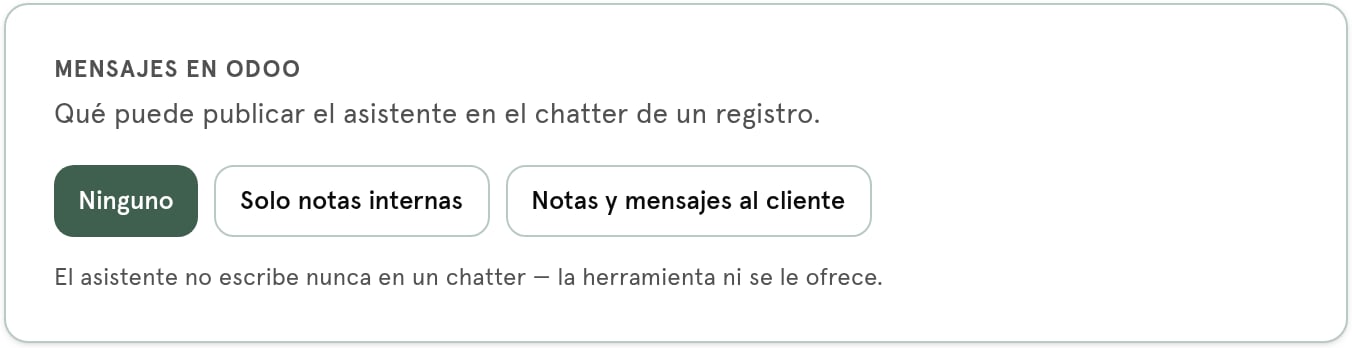
odoo_message_post no pasa por la whitelist de modelos. Depende del modo de mensajería del workspace, que un admin configura en Configuración → Permisos, sección Mensajes en Odoo:
- Ninguno (por defecto): el asistente no publica en ningún chatter. La tool rechaza cualquier publicación.
- Solo notas internas: notas que ve tu equipo. Al cliente no le llega nada.
- Notas y mensajes al cliente: el asistente también puede responderle al cliente en el chatter.
Clientes soportados
Cualquier cliente que hable MCP sobre Streamable HTTP puede conectarse: Claude, ChatGPT, Gemini, Claude Code, Codex, Cursor o VS Code. En todos los casos registras la URL de tu workspace y, la primera vez, inicias sesión con tu cuenta de Tuqui. Guías paso a paso: En Claude Code, agrégalo desde la terminal:/mcp, elige tuqui e inicia sesión con tu cuenta de Tuqui en la ventana del navegador.
Seguridad
- Solo lectura por defecto. De fábrica no hay modelos en la whitelist de escritura y la mensajería está en Ninguno, así que ninguna tool de escritura puede modificar nada. Las escrituras se habilitan recién cuando un admin del workspace las activa por (modelo, operación).
- Whitelist de escritura granular. Los permisos se guardan por (workspace, modelo) con flags independientes
can_create/can_write/can_unlink/can_executey un dominio opcional. Los campos sensibles y los métodos internos de Odoo están bloqueados siempre. - Credenciales encriptadas. La API key de Odoo se guarda encriptada con AES-256-GCM y nunca sale en logs ni en respuestas.
- Aislamiento por workspace. El acceso a datos está protegido a nivel de base de datos (Row Level Security); cada llamada MCP queda asociada a un workspace y un usuario concretos.
- Auditoría. Cada llamada a herramienta, de lectura o de escritura, se registra con
workspace_id,user_id,tool_namey duración.