

Comment se connecter
- Ouvrez tuqui.com/login.
- Choisissez Continue with Google, ou saisissez votre email et votre mot de passe, puis cliquez sur Sign in.
- Si l’authentification à deux facteurs est activée, saisissez le code de votre application d’authentification.
L’installer sur votre téléphone
Tuqui a une application pour iPhone et pour Android. Vous vous connectez avec le même compte et retrouvez les mêmes conversations. Sur iPhone (App Store) :- Ouvrez Tuqui sur l’App Store, ou cherchez Tuqui dans l’application App Store.
- Appuyez sur Obtenir.
- Ouvrez Tuqui sur Google Play, ou cherchez Tuqui, de Tuqui LLC, dans l’application Play Store.
- Appuyez sur Installer.
- Ouvrez Tuqui dans Chrome.
- Dans le message Install Tuqui, appuyez sur Install.
- Ouvrez Tuqui dans Safari.
- Appuyez sur le bouton de partage dans la barre de Safari.
- Choisissez Sur l’écran d’accueil.
Joindre des fichiers
Vous pouvez lui donner des fichiers à lire et sur lesquels poser des questions. Il y a quatre façons de faire :- Appuyez sur le bouton + de la zone de message. Sur un téléphone, choisissez Camera pour prendre une photo sur le moment, ou Photos ou Files (sur iPhone, c’est une seule option, Photos and files). Sur un ordinateur, choisissez Photos and files.
- Glissez le fichier sur le chat. Vous verrez Drop the file to attach it.
- Collez une image ou un fichier dans la zone de message avec Ctrl+V (⌘V sur Mac).
- Si vous avez connecté Google Drive, collez le lien du fichier dans le message. Tuqui l’affiche avec le nom du fichier.
Chaque fichier peut peser jusqu’à 25 Mo. Les fichiers audio sont transcrits à l’envoi, et Tuqui répond à partir de ce qui y est dit. Les fichiers vidéo ne sont pas acceptés comme pièces jointes.
Partager depuis une autre application (Android)
Si Tuqui est installé sur Android, il apparaît dans le menu Share des autres applications. Choisissez Tuqui pour envoyer un PDF ou une image au chat comme pièce jointe.Parler au lieu d’écrire
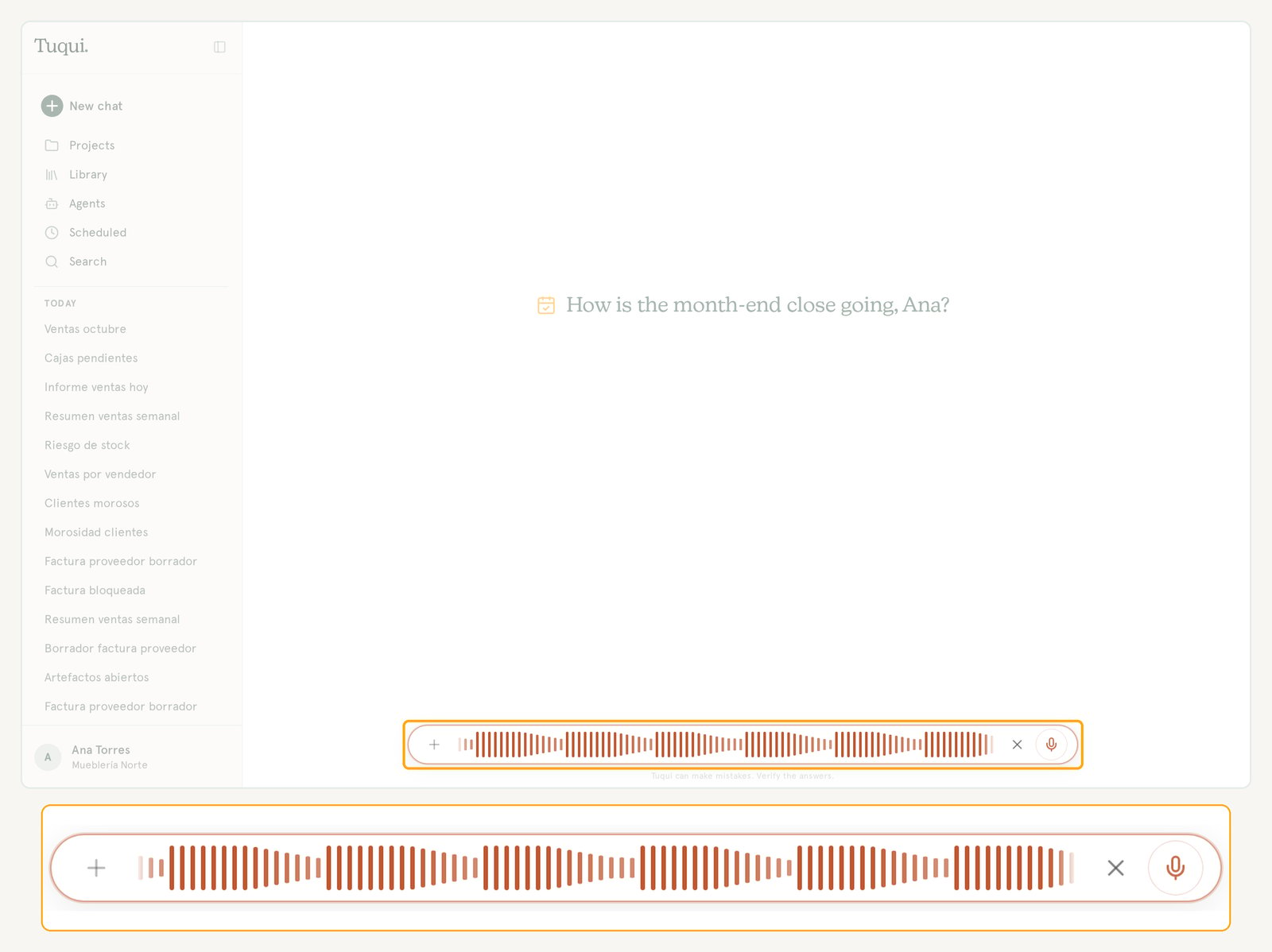
Le bouton du microphone change selon l’appareil.Dictée, sur ordinateur
- Cliquez sur le microphone (Dictate), ou utilisez le raccourci Ctrl+Shift+M (⌘⇧M sur Mac).
- Parlez. Si votre navigateur le permet, vous voyez un aperçu du texte pendant que vous parlez.
- Cliquez sur Stop pour terminer. Vous verrez Transcribing….
- Le texte arrive dans la zone de message. Relisez-le et envoyez-le.
Messages vocaux, sur téléphone
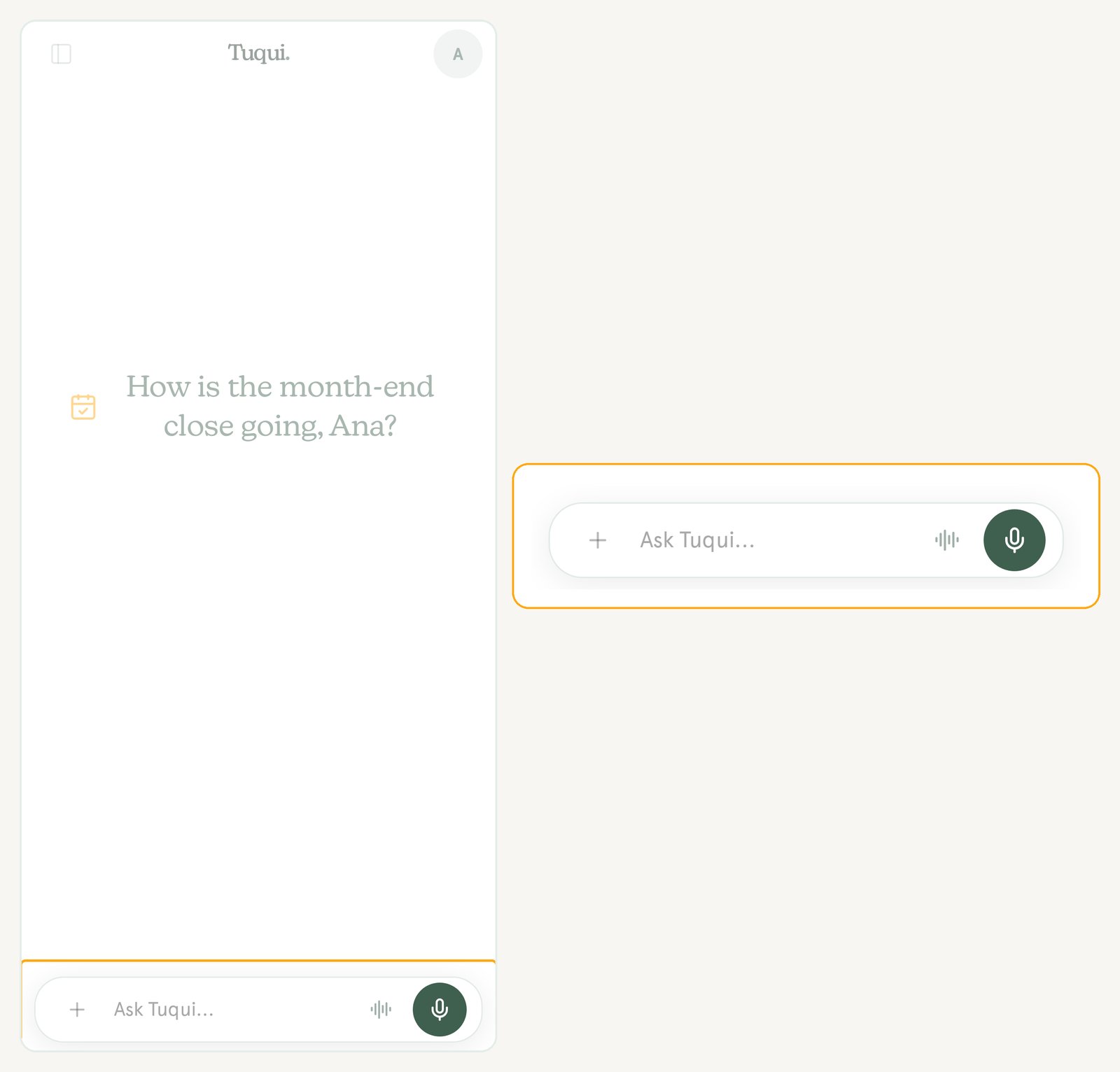
Sur un écran tactile, le microphone enregistre un message vocal, comme dans WhatsApp. Il n’apparaît que si la zone de message est vide.- Hold to record a voice note (maintenez appuyé pour enregistrer) et relâchez pour envoyer.
- Glissez vers la gauche pour annuler (Slide to cancel).
- Glissez vers le haut, ou appuyez une fois, pour enregistrer sans maintenir. Utilisez ensuite Send voice note ou Discard voice note.
Conversation vocale
Pour parler à Tuqui comme lors d’un appel, touchez Talk to Tuqui quand la zone de message est vide.- Demandez à voix haute ce que vous voulez savoir. S’il doit le chercher, il vous prévient puis vous répond.
- Si vous lui demandez de créer, modifier ou envoyer quelque chose, Tuqui laisse la demande écrite dans la zone de message. Relisez-la et envoyez-la : rien ne se fait tant que vous ne l’avez pas envoyée.
- Pour raccrocher, touchez End conversation.
Changer votre nom, votre email ou votre mot de passe
Ouvrez Settings → Account, saisissez la modification dans Name ou Email et cliquez sur la coche qui apparaît dans le champ. Si vous avez changé d’email, Tuqui envoie un lien à la nouvelle adresse : votre email ne change que lorsque vous l’ouvrez.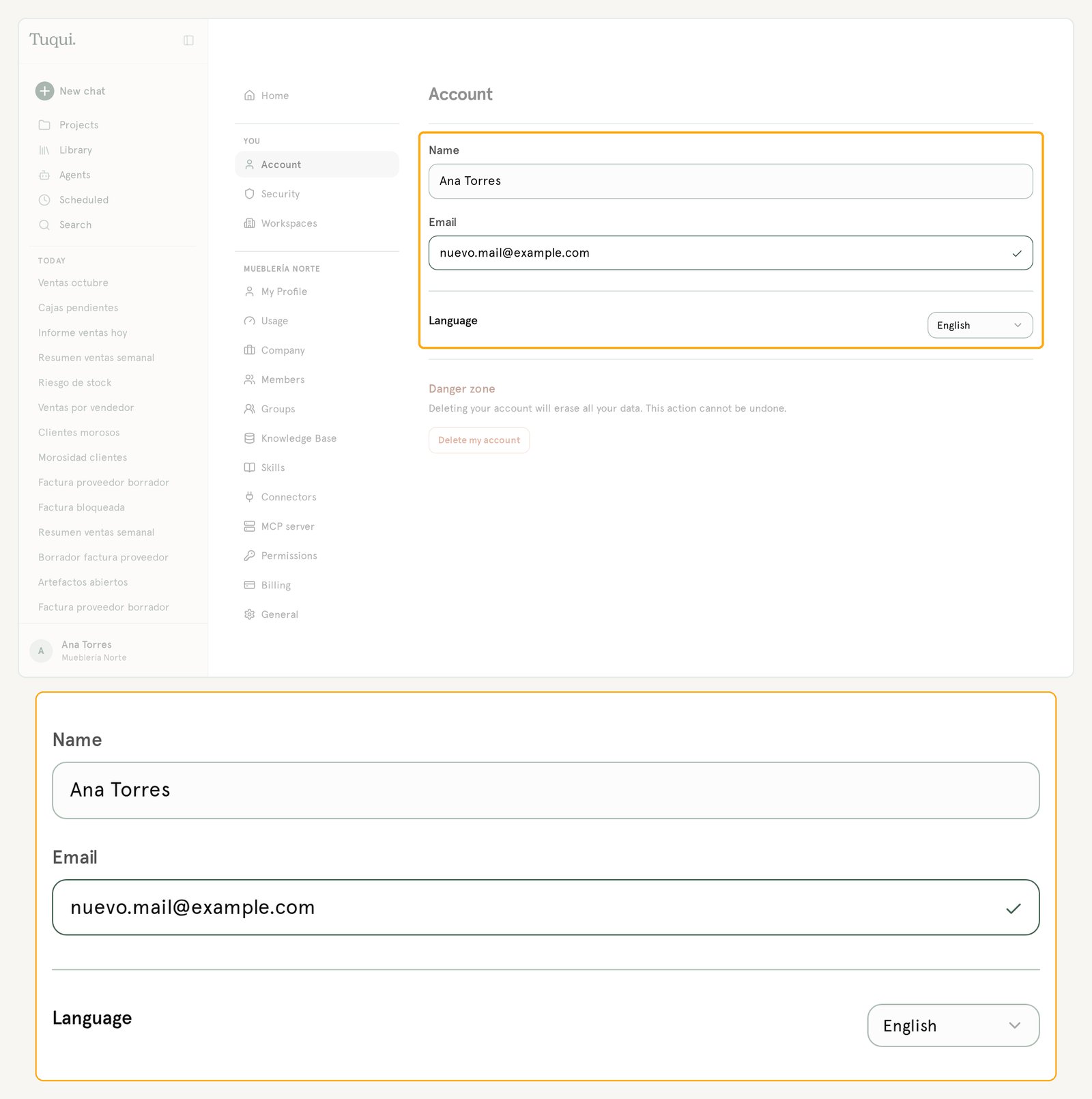
Langues
L’interface est disponible en espagnol et en anglais. Pour la changer, allez dans Settings → Account → Language et choisissez Spanish ou English. Vous pouvez aussi la changer depuis le menu utilisateur, sous Language. Tuqui utilise aussi cette langue pour les emails qu’il vous envoie. Tuqui répond dans la langue dans laquelle vous écrivez, quelle que soit la langue de l’interface. Si vous écrivez en français, il répond en français.Prérequis
- Un forfait avec chat : il ne répond qu’aux membres dont le forfait inclut le chat (Go, Plus ou Max). Un administrateur de l’espace de travail attribue le forfait de chaque membre.
- Odoo connecté, si l’espace de travail l’utilise : si l’espace de travail a configuré Odoo, la connexion doit fonctionner pour envoyer des messages. Un espace de travail sans Odoo peut quand même discuter, avec ses connecteurs, ses fichiers et ses mémoires.
Dépannage
La zone de message indique « Read-only. » et vous voyez « Your plan doesn’t include Chat. » Vous pouvez lire vos conversations, mais pas envoyer de messages. Demandez à un administrateur de l’espace de travail de vous attribuer un forfait Go, Plus ou Max : le bouton de ce message le prévient pour vous. Si vous êtes administrateur, cliquez sur Assign me a plan, ou sur Choose a plan si l’espace de travail est sur le forfait Free. En envoyant un message, vous voyez « The workspace does not have an Odoo connection configured ». L’espace de travail a perdu sa connexion à Odoo. Un administrateur doit la rétablir. Consultez Connecter Odoo. Au-dessus de la zone de message, vous voyez « Our main AI provider is having a temporary issue. » Le fournisseur du modèle qu’utilise Tuqui est en panne, et Tuqui répond avec un modèle de secours. Tuqui essaie de garder le niveau de puissance que vous avez choisi, mais la réponse peut être différente. Vous n’avez rien à faire : le message disparaît tout seul quand le fournisseur principal répond de nouveau. Vous voyez « Unsupported file type ». Le format ne figure pas dans le tableau ci-dessus. Convertissez le fichier dans l’un de ces formats, par exemple PDF ou XLSX. Vous voyez « File exceeds 25 MB ». Découpez le fichier ou n’envoyez que la partie dont vous avez besoin. Le microphone est grisé et indique « Voice input coming soon ». Votre navigateur ne peut pas enregistrer d’audio. Essayez un autre navigateur, à jour. En touchant « Talk to Tuqui », un message sur le microphone apparaît. Le message indique quoi faire :- « Tuqui can’t hear you » : autorisez le microphone pour ce site dans les paramètres du navigateur.
- « No microphone found » : branchez-en un et réessayez.
- « Another app is using the microphone » : fermez-la et réessayez.
- « This browser couldn’t start the microphone » : essayez Chrome ou Safari.