

Ce que vous pouvez partager
Les conversations restent toujours privées pour la personne qui les a eues, même dans un projet partagé. Pour transmettre le résultat d’un chat, demandez à Tuqui de l’enregistrer comme artifact et partagez l’artifact.
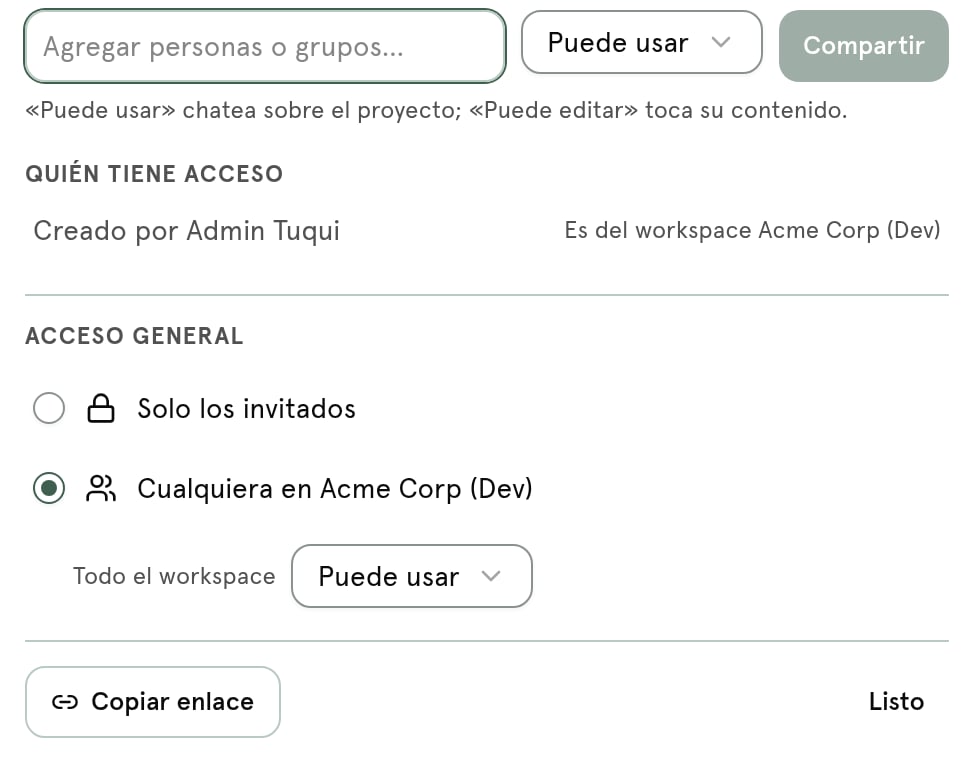
La fenêtre Share
Les artifacts, projets, agents et skills utilisent la même fenêtre. Chaque modification s’applique immédiatement : il n’y a rien à confirmer à la fin.- Cliquez sur Share (Partager).
- Dans Add people or groups…, tapez et choisissez avec qui partager. Vous pouvez en ajouter plusieurs.
- Choisissez le niveau : Can use ou Can edit.
- Cliquez sur Share. Les personnes passent dans la liste People with access.
- Cliquez sur Done pour fermer.
Niveaux d’accès
Le créateur et toute personne en Can edit peuvent inviter d’autres personnes. Un projet, un agent ou une skill publié pour l’espace de travail est géré par les administrateurs : eux seuls changent General access ou le suppriment. Toute personne en Can edit peut quand même inviter. Sur un artifact, avec Can use, vous pouvez ouvrir la fenêtre pour voir qui a accès, mais sans rien modifier. Sur un projet, un agent ou une skill, avec Can use, Share n’apparaît pas.
General access
Sous la liste se trouve General access. Il définit qui entre sans invitation :- Only the people invited : uniquement les personnes et groupes de la liste.
- Anyone in [your workspace] with the link : tout membre qui a le lien peut l’ouvrir, mais il n’apparaît dans aucune liste. Artifacts uniquement.
- Anyone in [your workspace] : chaque membre le voit dans sa liste. C’est ce qu’on appelle publier pour l’espace de travail.
- Anyone with the link, even outside [your workspace] : le lien public. Artifacts uniquement.
Partager un artifact
- Ouvrez l’artifact depuis la carte du chat ou depuis Library.
- Cliquez sur Share.
- Invitez des personnes ou des groupes, ou changez General access.
Lien public
Le lien public permet à quelqu’un hors de l’espace de travail, sans compte Tuqui, de consulter l’artifact.- Dans la fenêtre Share, sous General access, choisissez Anyone with the link, even outside [your workspace].
- Cliquez sur Copy link.
- Quiconque ouvre le lien voit la version publiée et les données telles qu’elles ont été intégrées, avec vos permissions. Vérifiez qu’il n’y a rien que vous ne voulez pas montrer.
- La page affiche l’avis « Page created by a Tuqui user » et permet au lecteur de télécharger l’artifact.
- Si un membre de l’espace de travail ayant accès ouvre le lien, Tuqui l’emmène dans Library.
- Choisir une autre option de General access ferme le lien public, qui cesse de fonctionner. Si vous le rouvrez, un nouveau lien est généré et l’ancien ne fonctionne plus jamais. L’adresse de la barre du navigateur, elle, mène de nouveau à la page publique.
- Tant que l’artifact est archivé, le lien ne fonctionne pas.
- Tant que le lien est activé, un rapport ne peut pas être mis à jour : il affiche les chiffres tels qu’ils étaient quand vous avez activé le lien.
- Seul le créateur de l’artifact peut le choisir ou, s’il est publié pour l’espace de travail, un administrateur. Ni Tuqui ni une personne en Can edit ne peuvent l’ouvrir.
Partager un projet
- Allez dans Projects dans la barre latérale.
- Ouvrez le menu d’options du projet et choisissez Share. Vous pouvez aussi ouvrir le projet, aller dans Members et cliquer sur Share.
- Invitez des personnes ou des groupes en Can use ou Can edit.
Groupes
Les groupes se gèrent dans Settings → [your workspace] → Groups. Chaque membre voit la liste des groupes et qui est dans chacun.Créer un groupe
Seul un administrateur de l’espace de travail peut créer des groupes.- Allez dans Settings → [your workspace] → Groups.
- Cliquez sur New group.
- Renseignez Name et, si vous le souhaitez, Description.
- Cliquez sur Create.
Ajouter des personnes
- Ouvrez le groupe.
- Dans Add a person, choisissez quelqu’un.
- Si vous êtes administrateur, choisissez le Role : Member ou Manager.
- Cliquez sur Add.
Rôles dans un groupe
Ce qui se passe quand un groupe change
- Quiconque rejoint un groupe reçoit tout ce qui est partagé avec ce groupe.
- Quiconque le quitte cesse de le recevoir. Seul un manager ou un administrateur peut le rajouter.
- Si le groupe est supprimé, ce qui était partagé avec lui n’arrive plus à ses membres. Les personnes restent dans l’espace de travail.
- Si quelqu’un a accès à titre individuel et aussi via un groupe, retirer son accès individuel ne le lui enlève pas : il entre toujours via le groupe.
Prérequis
- Vous ne pouvez partager qu’avec des personnes qui ont déjà accepté leur invitation à l’espace de travail. Il en va de même pour les ajouter à un groupe.
- Les comptes d’agent ne peuvent pas faire partie d’un groupe.
- Partager des artifacts exige que Library soit activée dans l’espace de travail.