

Comment ça marche
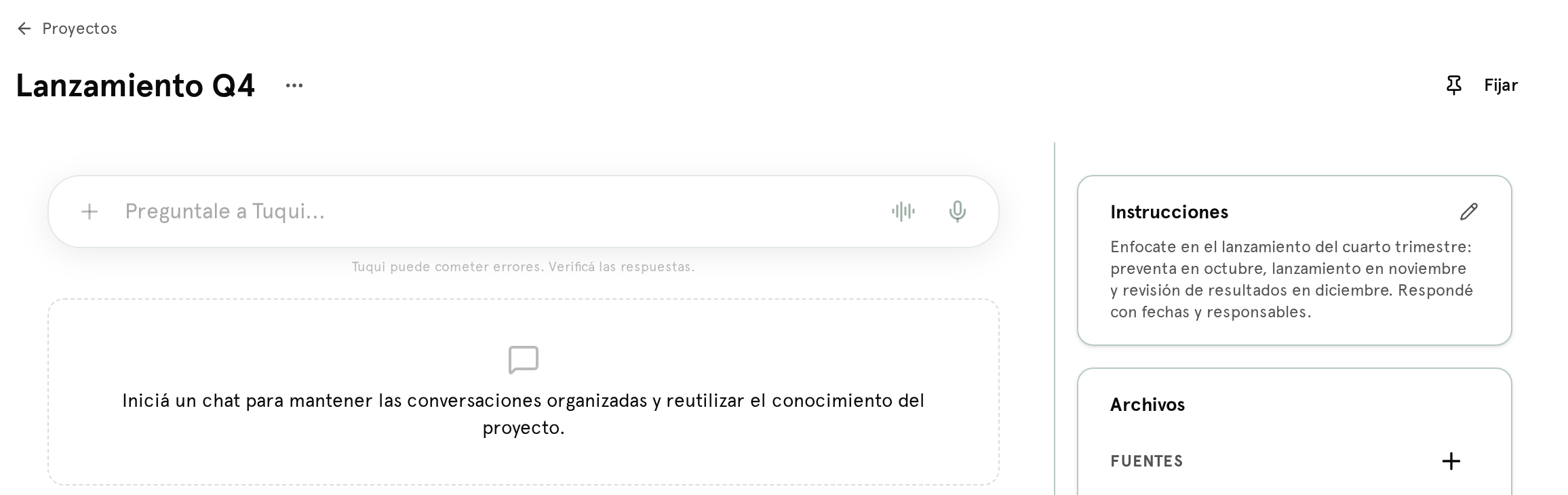
Quand vous discutez dans un projet, Tuqui reçoit le nom, la description et les instructions du projet. Il cherche aussi d’abord dans les fichiers du projet, puis dans la base de connaissances de l’espace de travail. Les chats restent privés, même si le projet est partagé. Chacun ne voit que ses propres conversations. Ce qui est partagé, ce sont les instructions, les fichiers et la mémoire du projet.Créer un projet
Tout membre de l’espace de travail peut créer des projets.- Dans la barre latérale, cliquez sur Projects.
- Cliquez sur New project.
- Renseignez le Name. La Description est facultative.
- Si vous le souhaitez, rédigez les Assistant instructions. Vous pouvez aussi les ajouter plus tard.
- Cliquez sur Save.
Discuter dans un projet
- Ouvrez le projet depuis Projects.
- Écrivez dans la zone de chat du projet.
- Remove from project : le chat existe toujours, mais en dehors du projet.
- Delete chat : le supprime définitivement.
Instructions
Les instructions indiquent à Tuqui comment travailler dans ce projet. Par exemple : « Réponds toujours en dollars américains » ou « Ce projet ne concerne que le client Acme ».- Ouvrez le projet.
- Sur la carte Context, cliquez sur le crayon.
- Rédigez les instructions et cliquez sur Save.
Fichiers
Les fichiers d’un projet ne servent que dans les chats de ce projet.- Ouvrez le projet.
- Sur la carte Knowledge base, cliquez sur + (Add source).
- Choisissez From this computer, A web page or a video, From Google Drive ou From OneDrive or SharePoint. Les deux dernières n’apparaissent que si l’espace de travail a activé ce connecteur. Si vous n’avez pas encore connecté votre compte, Tuqui vous mène à la connexion, puis vous choisissez de nouveau l’option.
Ce que Tuqui a appris dans ce projet
Au fil du travail, Tuqui note sous forme de courts sujets ce qui vaut pour le projet : accords, décisions, façon de travailler. Comme tous les membres les lisent, il vous demande avant de noter quoi que ce soit. La carte What Tuqui has learned in this project affiche les sujets les plus récents ; vous pouvez de là les ouvrir, les corriger ou les supprimer. Seuls les membres du projet les voient, et ils n’apparaissent pas dans vos autres conversations. Voir Mémoire.Partager un projet
- Ouvrez le projet.
- Sur la carte Members, cliquez sur Share.
- Cherchez des personnes ou des groupes dans Add people or groups….
- Choisissez le niveau d’accès et cliquez sur Share.
Sous General access, vous choisissez si le projet est réservé aux Only the people invited ou ouvert à tout l’espace de travail. La publication d’un projet à tout l’espace de travail revient à un administrateur, et seulement s’il peut le modifier : partagez-le avec lui en Can edit et demandez-lui de le publier. Une fois publié, les administrateurs de l’espace de travail le gèrent. La personne qui l’a créé n’en est plus l’Owner : elle garde le niveau dont dispose tout l’espace de travail, et la suppression revient aux administrateurs.
Autres actions
Depuis le menu ⋯ à côté du nom du projet, vous pouvez :- Edit project : modifier le nom et la description.
- Share : identique au bouton de la carte Members.
- Leave : quitter un projet que quelqu’un a partagé avec vous.
- Delete : le supprimer définitivement. Vous devez saisir le nom du projet pour confirmer.
Prérequis
- Chaque action du menu n’apparaît que si votre niveau d’accès le permet.
- Être administrateur de l’espace de travail ne donne pas accès à un projet privé. Quelqu’un doit le partager avec vous.