

Connecteurs disponibles
Voici les connecteurs gérés par Tuqui. Chaque membre se connecte avec son propre compte, sauf ceux qui utilisent une clé d’API de l’entreprise.
Avec View and edit, Tuqui peut aussi agir sur votre compte : par exemple, envoyer un email, créer un événement ou modifier un document. Avant de vous connecter, Tuqui affiche la liste de ce que permet chaque niveau.
Github n’a qu’un seul niveau, car GitHub ne propose pas d’accès en lecture seule aux dépôts privés : la permission qui les lit permet aussi de les modifier. Microsoft 365 peut nécessiter l’approbation préalable de Tuqui par la personne qui l’administre dans votre entreprise. Consultez Microsoft 365 : approbation de l’IT.
Activer un connecteur
Un connecteur doit être actif dans l’espace de travail avant que quiconque puisse s’y connecter.- Allez dans Settings → [Your workspace] → Connectors.
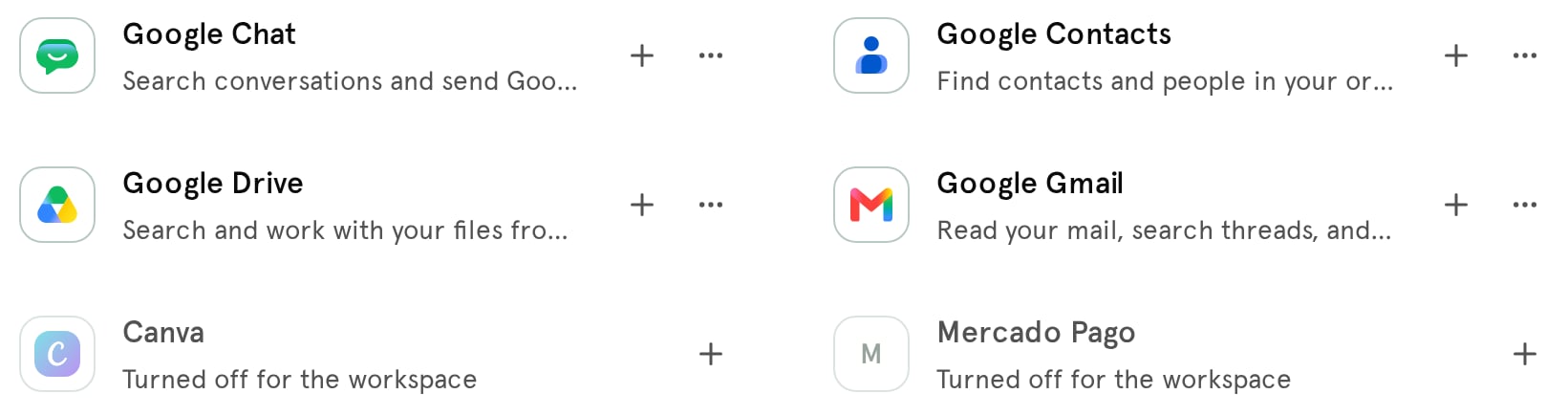
- Trouvez le connecteur dans la liste. Tant qu’il n’est pas actif, il indique Turned off for the workspace.
- Cliquez sur le bouton + (Turn on for the workspace).
Connecter votre compte
- Dans la liste, cliquez sur le bouton + à côté du connecteur.
- Si le connecteur a plusieurs niveaux, choisissez View only ou View and edit. Pour Mercado Libre, choisissez aussi le Country of your Mercado Libre account : Tuqui propose celui de votre entreprise. Cliquez sur Continue.
- L’écran de l’application s’ouvre (par exemple, Google). Connectez-vous et acceptez les permissions.
- Vous revenez dans Tuqui avec le message Connector linked successfully. Un point vert s’affiche à côté du nom.
Applications qui se connectent avec une clé
Certaines applications du catalogue ne vous demandent pas de vous connecter : elles se connectent avec une clé d’API.- Un administrateur clique sur + et colle la clé. La clé sert à tout l’espace de travail, et son utilisation est facturée au compte de votre entreprise auprès de cette application.
- Tuqui vérifie la clé avant de l’enregistrer. Si l’application ne l’accepte pas, vous voyez [App] did not accept that key et rien n’est enregistré.
- Si l’application est ajoutée par personne, chaque membre qui veut l’utiliser clique sur + (Add to my chat).
Nosis est en bêta : demandez au support de l’activer dans votre espace de travail.
Utiliser un connecteur dans le chat
Une fois connecté, demandez simplement à Tuqui : « trouve la proposition Acme dans mon Drive » ou « quelles réunions ai-je demain ? ». Vous pouvez aussi demander à Tuqui, dans le chat, de connecter une application. Il vous affiche une carte avec un bouton pour chaque application qui vous manque. Quand vous lui dites que vous l’avez connectée, il lance une petite requête pour vérifier que cela fonctionne et vous dit ce qu’il a vu.- La mettre en pause dans votre chat. Dans Settings → [Your workspace] → Connectors, ouvrez le menu ⋯ du connecteur et choisissez Pause in my chat. Cela le désactive sans le déconnecter.
- Joindre un fichier Drive. Avec Google Drive connecté, collez le lien du fichier dans le message.
- Passer un fichier de Drive ou de Gmail à Odoo. Demandez-lui « joins à la facture le PDF reçu dans le mail d’Acme ». Tuqui lit le fichier et le joint à l’enregistrement, sans que vous le téléchargiez ni le renvoyiez.
- Quand une connexion manque. Si un agent a besoin d’une application que vous n’avez pas connectée, Tuqui affiche Agent needs access avec un bouton Connect pour chaque application.
- Actions qui modifient quelque chose. Avant d’envoyer un message ou de créer un événement, Tuqui demande votre approbation dans le chat, sauf si vous l’avez configuré autrement dans le connecteur (⋯ → View tools) ou si un administrateur l’a modifié dans Settings → [Your workspace] → Permissions.
Skills fournies avec un connecteur
Certains connecteurs du catalogue apportent des skills de Tuqui : par exemple, un bilan quotidien de votre compte Mercado Libre. Elles arrivent avec le catalogue de Tuqui, et Tuqui ne les utilise que si un administrateur a activé ce connecteur dans l’espace de travail. Chaque personne les utilise avec son propre compte connecté. Sur la page du connecteur, la section Skills montre celles qui l’utilisent. Dans Settings → Skills, chacune affiche le nom de son connecteur. Si le connecteur n’est pas activé dans l’espace de travail, elle indique Needs et le nom du connecteur.Changer le niveau d’accès ou se déconnecter
Cliquez sur un connecteur pour ouvrir sa page, avec ses outils, les skills qui l’utilisent et le même menu. Dans le menu ⋯ de chaque connecteur connecté, vous avez :- Access level : passer, par exemple, de View only à View and edit. L’application vous demande d’autoriser à nouveau.
- View tools : ce que Tuqui peut faire avec le connecteur et quelles actions demandent votre approbation.
- Pause in my chat / Resume in my chat.
- Disable for the workspace (administrateurs uniquement, pour les connecteurs du catalogue) : personne dans l’espace de travail ne peut l’utiliser tant qu’un administrateur ne le réactive pas. Les comptes connectés sont conservés.
- Disconnect my account : coupe votre connexion. Les autres membres restent connectés avec la leur.
Autoriser à nouveau ne retire pas une permission déjà accordée. Pour passer de View and edit à View only, déconnectez le connecteur et révoquez l’accès de Tuqui depuis votre compte dans l’application.
Ajouter votre propre serveur MCP
En plus du catalogue, un administrateur peut ajouter n’importe quel serveur MCP externe à l’espace de travail.- Dans Settings → [Your workspace] → Connectors, cliquez sur Add connector.
- Remplissez Name et Server URL, et choisissez l’Authentication :
- No authentication : le serveur est ouvert et tout l’espace de travail l’utilise sans se connecter.
- API key : vous collez une clé une seule fois et tout l’espace de travail l’utilise. Personne ne connecte de compte.
- Each person with their account : chaque membre connecte son propre compte. En général, vous n’avez rien à coller : Tuqui découvre la configuration à partir de l’URL.
- Service account : un identifiant technique unique pour tout l’espace de travail, comme la clé d’un compte technique dans l’application.
- Cliquez sur Save. Le connecteur apparaît dans la liste de tous les membres.
Connecteurs dans Claude, ChatGPT et d’autres assistants
Cet écran contrôle ce que le chat Tuqui utilise. Les connecteurs que voient les assistants connectés par MCP se gèrent séparément, dans Settings → [Your workspace] → MCP server. Consultez Serveur MCP.Dépannage
- Je ne vois pas un connecteur dans la liste. Il n’est pas encore actif dans l’espace de travail. Demandez à un administrateur de l’activer.
- « We couldn’t connect [app] ». La connexion n’a pas abouti. Réessayez. Si cela échoue à nouveau, donnez au support le motif affiché en dessous.
- « Connected, but these skills didn’t respond and may not work yet ». La connexion est établie, mais une partie de l’application n’a pas répondu. Si cela échoue quand vous l’utilisez, déconnectez-vous puis reconnectez-vous.
- « Connector is not connected for your user ». Le connecteur est actif, mais vous n’avez pas connecté votre compte. Suivez Connecter votre compte.
- « Its workspace credential is missing or invalid ». C’est un serveur avec un identifiant partagé. Un administrateur doit le corriger dans Connectors.